Organizaciona struktura
Organizaciona struktura u HR modulu omogućava definisanje i upravljanje hijerarhijskim odnosima između različitih organizacionih jedinica unutar preduzeća, čime se olakšava efikasno praćenje i kontrola poslovnih procesa.
Pristup organizacionoj strukturi
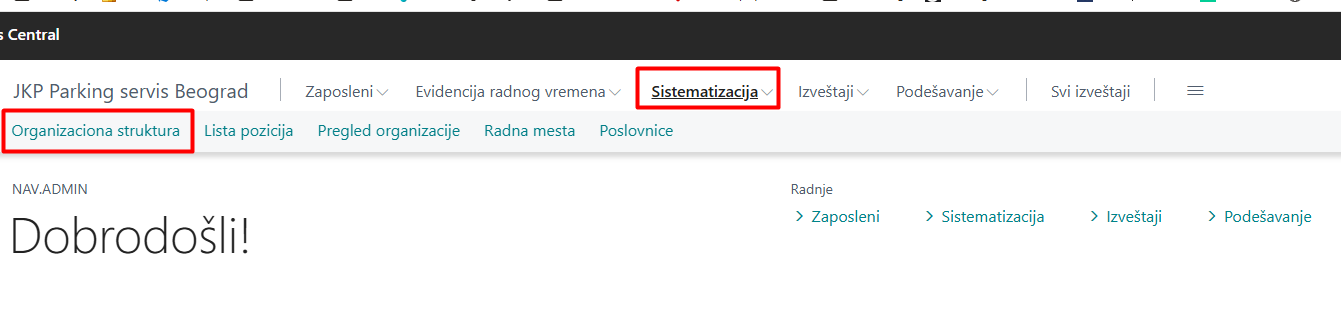
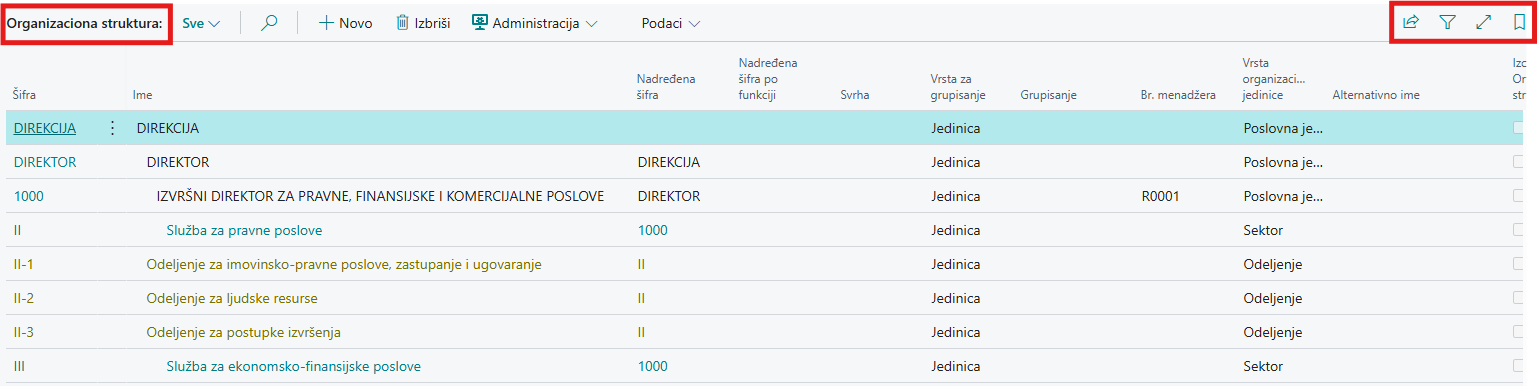
Organizaciona struktura preduzeća može se formirati u okviru tabele Organizaciona struktura. Pomenutoj tabeli može se pristupiti preko početne strane ili preko pretrage, ukucavanjem naziva tabele.
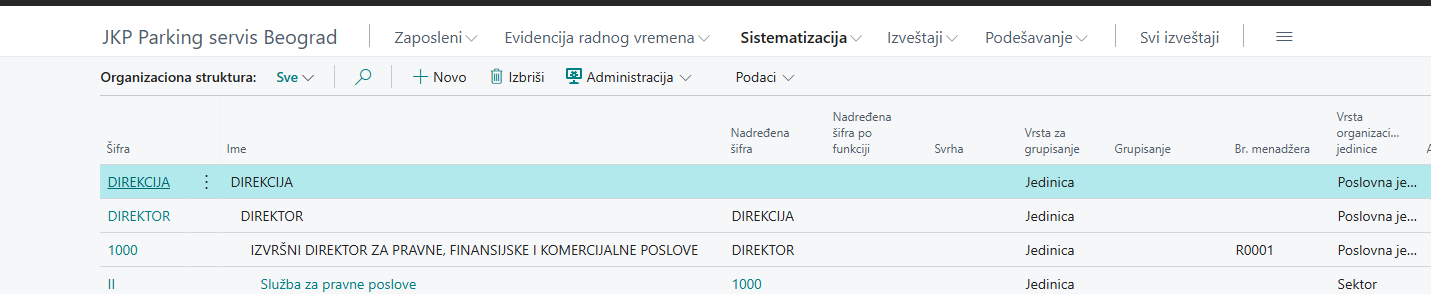
Kada se uđe na Organizacionu strukturu pruža se pregled organizacione strukture u vidu liste sa poljima.
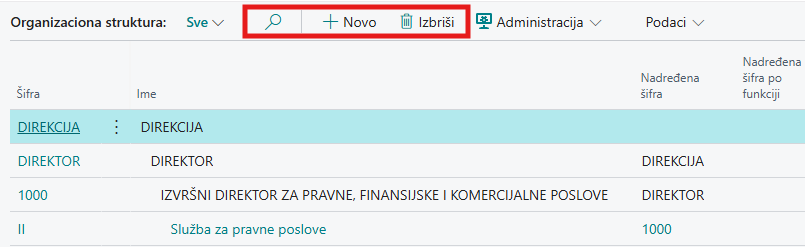
Opcije na listi organizacione strukture
- Pretraga: Omogućava brzo pronalaženje unosa u organizacionoj strukturi. Korisnik može uneti deo naziva ili šifre i sistem će prikazati sve relevantne rezultate.
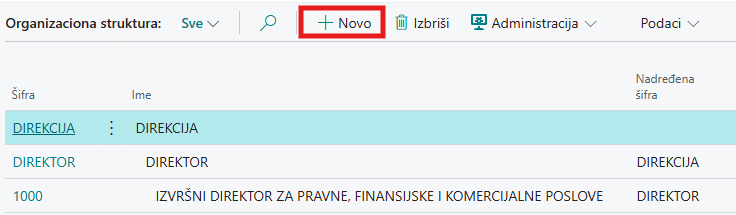
- Novo: Klikom na ovu opciju otvara se forma u kojoj korisnik može uneti podatke o novoj organizacionoj jedinici.
- Izbriši: Opcija koja omogućava brisanje odabrane organizacione jedinice iz strukture. Ako je jedinica povezana sa drugim zapisima, sistem prikazuje upozorenje o mogućim posledicama brisanja.
Administracija
- Potvrdi: Ova opcija služi za potvrđivanje organizacione jedinice i njen status se menja na “Potvrđen”. Nakon potvrđivanja, podaci postaju validni i dostupni za dalje korišćenje u sistemu.
- Otvori ponovo: Opcija koja omogućava ponovno otvaranje organizacione jedinice koja je u statusu “Potvrđen”, kako bi se dodale, izmenile ili obrisale neke informacije. Klikom na ovo dugme status se menja na “Otvoren”.
- Zatvori: Ova opcija menja status u “Zatvoren”. Kada se organizaciona jedinica zatvori, više ne može da se otvara i menja.
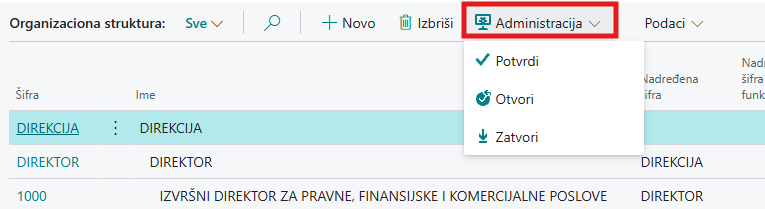
Podaci
U okviru kartice Podaci postoji mogućnost uvlačenja jedinica.
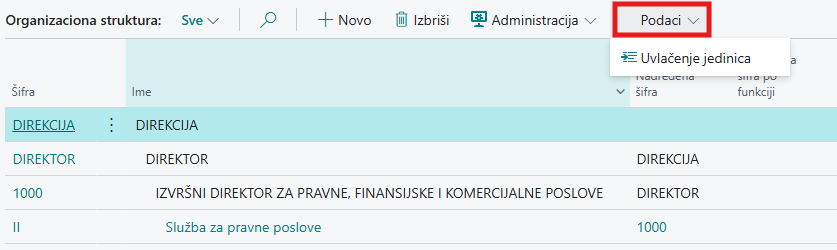
Dodatne opcije
- Otvori u Excelu: Omogućava korisnicima izvoz podataka sa Liste poslovnica direktno u Excel. Klikom na dugme Otvori u Excelu, podaci se generišu u Excel fajl koji korisnik može preuzeti, pregledati i dodatno obraditi.
- Filter: Omogućava filtriranje podataka na Listi poslovnica prema različitim kriterijumima, kao što su šifra, opis, registarski broj. Filteri se mogu kombinovati kako bi se dobio precizan pregled poslovnica koje ispunjavaju specifične uslove.
- Opcije rasporeda (Lista i Pločice): Korisnici mogu menjati način prikaza podataka na Listi kandidata. Lista prikazuje podatke u tabelarnom formatu za detaljan pregled. Pločice prikazuju podatke u karticama koje olakšavaju brzu identifikaciju ključnih informacija o kandidatima.
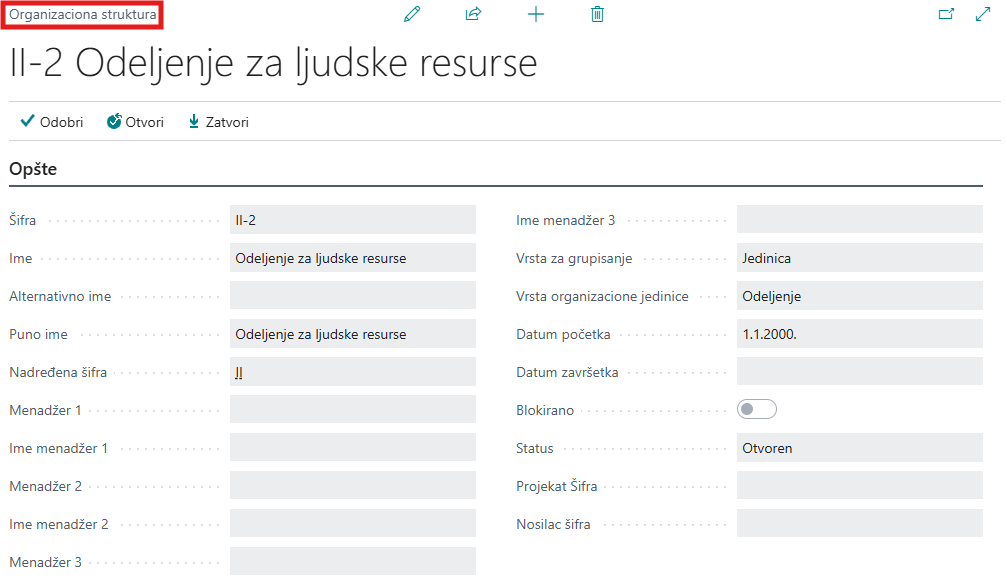
Kartica organizacione strukture
Klikom na Novo, otvara se kartica Organizaciona struktura.
Opšte
- Šifra: Polje za unos šifre organizacione jedinice. Šifra se unosi ručno.
- Ime: Naziv organizacione jedinice koji jasno definiše njenu svrhu ili funkciju unutar preduzeća.
- Alternativno ime: Dodatno ime koje može biti korišćeno u specifičnim poslovnim procesima ili izveštavanju.
- Puno ime: Potpuni naziv organizacione jedinice, koji može uključivati dodatne informacije.
- Nadređena šifra: Polje koje služi za unos nadređene jedinice. Klikom na ovo polje otvara se padajuća lista organizacionih jedinica.
- Menadžer 1: Unosi se BR. menadžera 1. U pozadini je tabela iz koje se biraju menadžeri.
- Ime menadžera 1: Automatski se popunjava unošenjem vrednosti u polje Br. Menadžera 1.
- Menadžer 2: Unosi se Br. Menadžera 2. U pozadini je tabela iz koje se biraju menadžeri.
- Ime menadžera 2: Automatski se popunjava unošenjem vrednosti u polje Br. Menadžera 2.
- Menadžer 3: Unosi se Br. Menadžera 3. U pozadini je tabela iz koje se biraju menadžeri.
- Ime menadžera 3: Automatski se popunjava unošenjem vrednosti u polje Br. Menadžera 3.
- Vrsta za grupisanje: Sa padajuće liste bira se vrsta za grupisanje, Jedinica ili Zaglavlje. Ukoliko se izabere zaglavlje, organizaciona jedinica će biti boldovana.
- Vrsta organizacione jedinice: Sa padajuće liste bira se jedna od ponuđenih vrsti organizacije: Ekspozitura, Poslovna Jedinica, Sektor, Odeljenje, Tim.
- Datum početka: Datum od kog organizaciona jedinica postaje aktivna i vidljiva u poslovnim procesima.
- Datum završetka: Datum do kog organizaciona jedinica ostaje aktivna, nakon toga može biti zatvorena.
- Blokirano: Čekirati ukoliko organizaciona jedinica više nije aktivna za operativne procese i sprečava dalje izmene.
- Status: Trenutni status organizacione jedinice, koji može ukazivati na to da li je otvorena, odobrena ili zatvorena.
- Projekat Šifra: U pozadini je tabela za upis i odabir šifre projekta.
- Nosilac Šifra: U pozadini je tabela za upis i odabir nosioca šifre.
Administracija
- Adresa: Unosi se adresa na kojoj će biti organizaciona jedinica koja se unosi.
- Izolovana organizaciona struktura: Čekirati ukoliko je organizaciona jedinica izdvojena u odnosu na celu organizacionu šemu.
- Vlasnik rasporeda: U pozadini je tabela iz koje se bira osoba koja je odgovorna za upravljanje rasporedom unutar organizacione jedinice.
- Svrha: (primarna i dopunska) svrha primarna se odnosi na standardne, dugoročne organizacione jedinice i pozicije, dok se dopunska koristi za privremene, zamenske ili pomoćne uloge. Na primer: Ako se otvori pozicija za privremenog menadžera tokom odsustva stalnog rukovodioca, ova pozicija bi imala svrhu dopunska. Ako se formira privremeni tim za podršku tokom povećanog obima posla, taj tim bi takođe imao svrhu dopunska.
- Vrsta plaćanja: Sa padajućeg menija se biraju dve opcije za plaćanje: Privremeno povremena i Stalna pozicija.
- Poslovnica: Bira se poslovnica gde se nalazi organizaciona jedinica. U pozadini je tabela za unos poslovnica.

Odobravanje i izmene
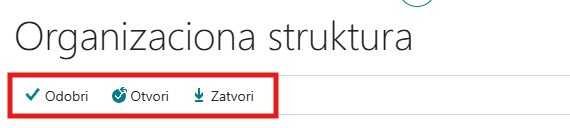
Kako bi se organizaciona jedinica prikazala i koristila u daljim poslovnim procesima, nakon unosa svih podataka potrebno je kliknuti Odobri i nakon toga Zatvori na samoj kartici Organizaciona struktura.
Ukoliko želite da menjate postojeću stavku, prvo kliknete na Otvori, izmenite šta je potrebno nakon toga na Odobri i na kraju Zatvori.