Novi prodajni cenovnici
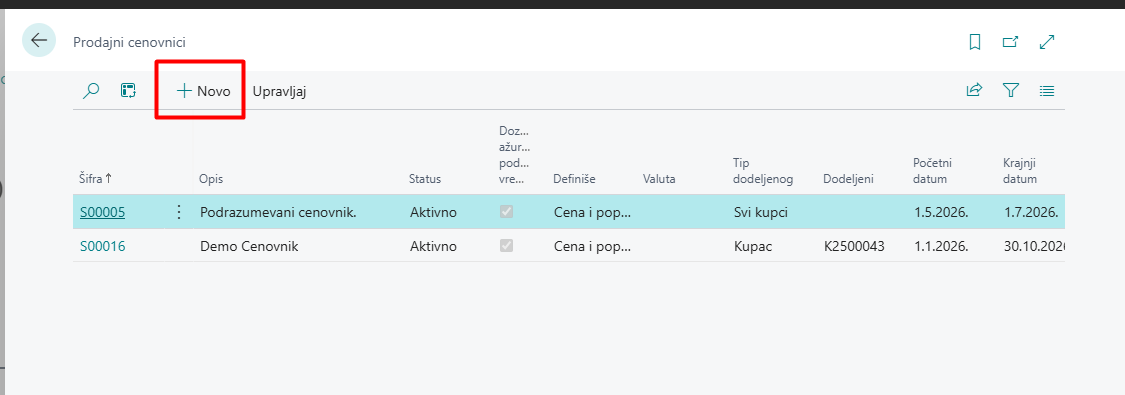
U polju za pretragu ukucati prodajni cenovnici – pojaviće se stranica Prodajni cenovnici – liste. Otvara se lista sa prodajnim cenovnicima
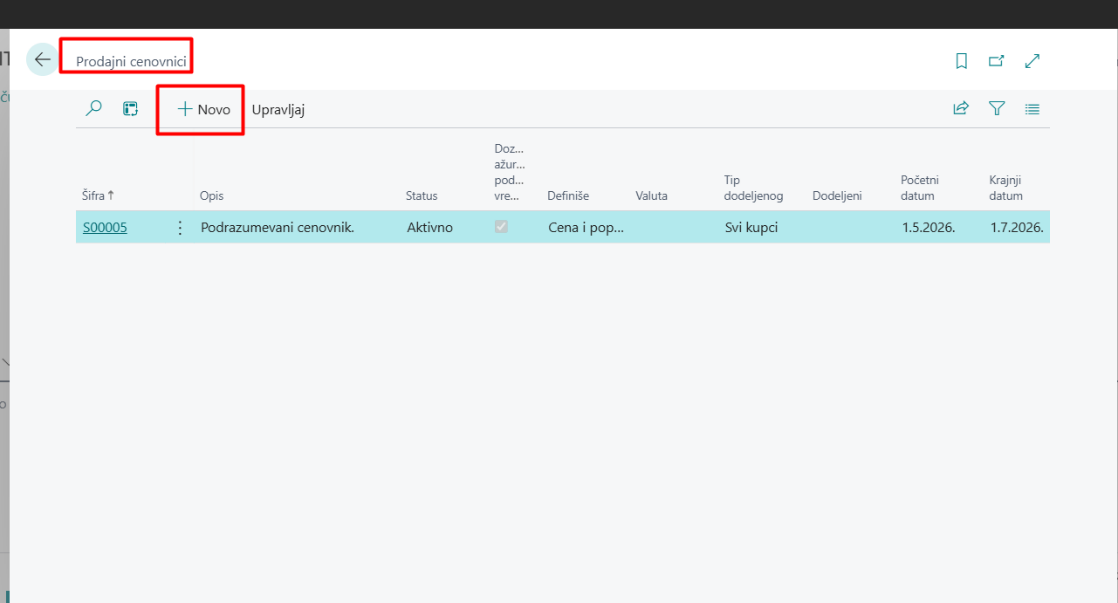
Klikom na akciju Novo – otvara se novi prodajni cenovnik
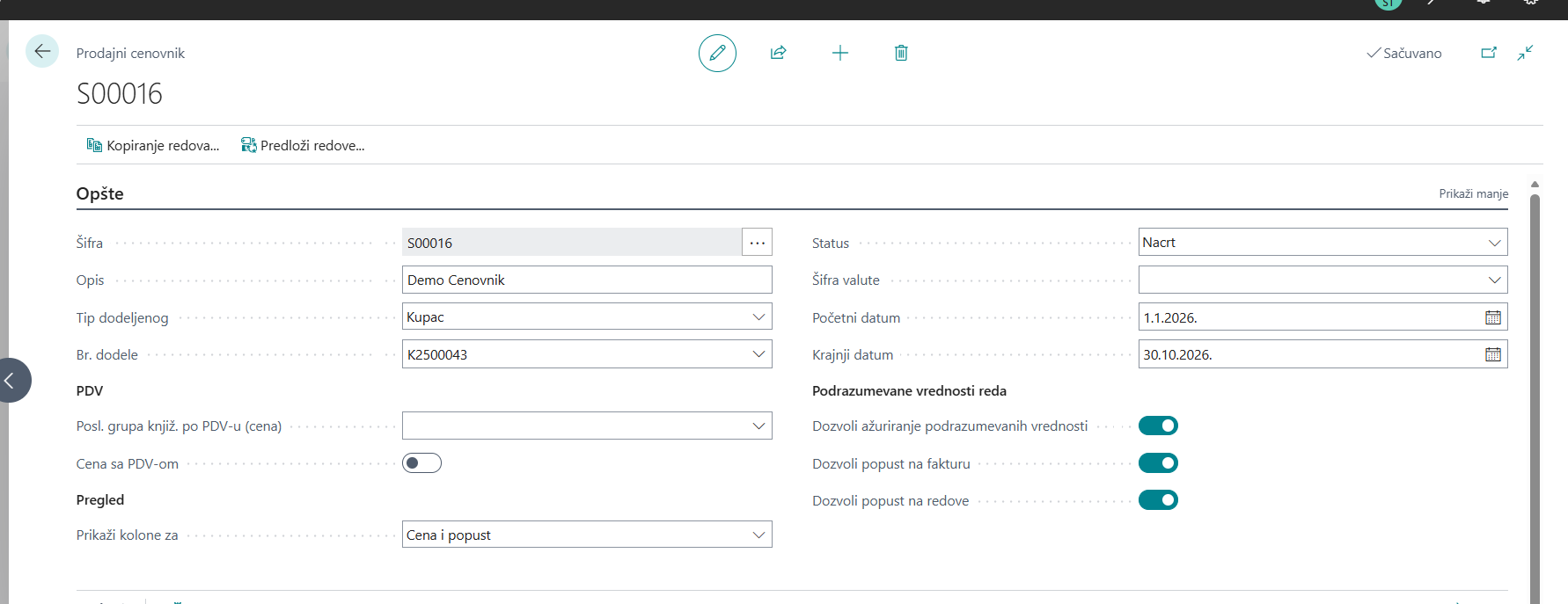
Prodajni cenovnik se sastoji od Zaglavlja i Redova
Polja koja se popunjavaju u sekciji Opšte (Zaglavlju)
Šifra – brojčana serija – popunjava se automatski prelazom u sledeće polje
Opis – Ime cenovnika
Tip dodeljenog – Bira se jedna od ponuđenih opcija na koga se cenovnik odnosi (svi kupci, kupac, Cenovna grupa kupaca, Grupa popusta za kupca, Kampanja – za marketinške akcije, kontakt – u slučaju da jedan kupac ima više kontakta može da se specificira tačno kontakt na koji se cenovnik odnosi)
Br. dodele – bira se jedna od ponuđenih opcija u zavisnosti od prethodno izabrane opcije u polju Tip dodeljenog – na primer ako se izabere u prethodnom polju vrednost Kupac ovde se bira na kog tačno kupca će se primenjivati prodajni cenovnik
Poslovna grupa knjiženja po PDV – može se izabrati Poslovna grupa knjiženja po PDV
Cena sa PDV – ako je polje čekirano onda su prodajne cene sa PDV-om
Prikaži kolone za – tri opcije su na raspolaganju – Cene i popust, Cene i Popust. U prvom slučaju u redovima će biti omogućeno da se vide i Cene i popusti a u preostala dva navedena slučaja Cene odnosno Popust u zavisnosti od izabrane opcije
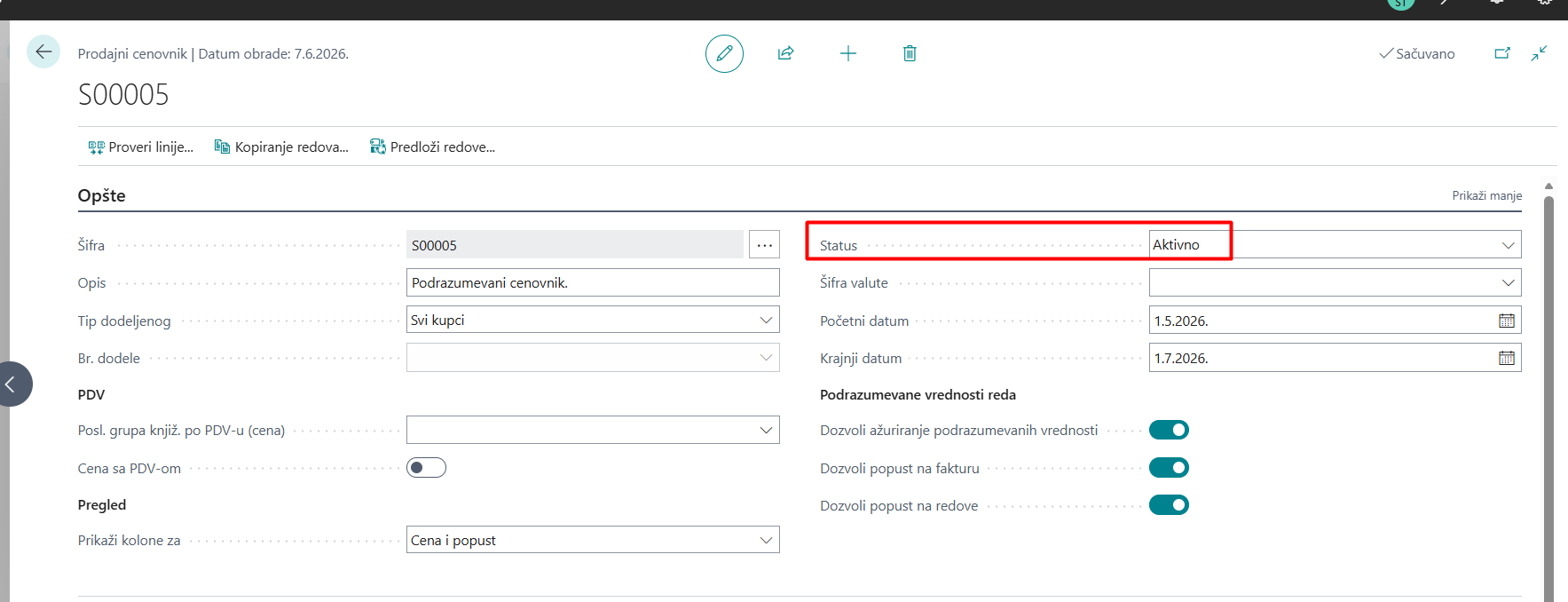
Status – postoje tri vrednosti Nacrt, Aktivno i Neaktivno. Kada se cenovnik nalazi u statusu Nacrt tada se radi na unosu vrednosti u cenovnik ali se sve dok se ne prebaci u status Aktivno cene iz cenovnika ne primenjuju. Kada cenovnik prestane da bude aktivan (prodajne cene se više neće primenjivati) prebacuje se u polje Neaktivno.
Šifra valute – bira se šifra valute – može biti samo jedna šifra valute po jednom cenovniku, drugim rečima u istom cenovniku se ne mogu kombinovati različite valute. Ako je cenovnik u lokalnoj valuti, onda se ostavlja ovo polje prazno
Početni datum – datum od kada važi prodajni cenovnik
Krajnji datum - do kada važi prodajni cenovnik
Dozvoli ažuriranje podrazumevanih vrednosti – ukoliko imamo jedan podrazumevani cenovnik – a u redovima se nalaze cenovnici za različite grupe kupaca, kupce, ako ovo polje ostane nečekirano u tom slučaju će se bilo koji update odnositi samo na one redove prodajnog cenovnika gde je vrsta polja Tip dodeljenog = Svi kupci. Stoga preporuka je da se to polje uključi obavezno ako imamo jedan podrazumevani cenovnik
Dozvoli popust na fakturu – dozvoli popust na fakturu
Dozvoli popust na redove – dozvoljava popust na redove
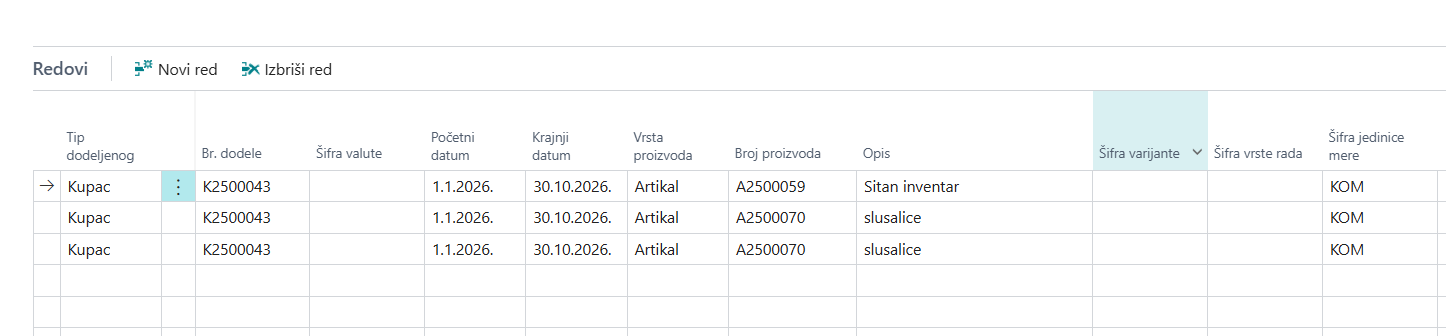
Popunjavanje redova prodajnog cenovnika
Tip dodeljenog – na koga se prodajni cenovnik odnosi
Br.dodele – ako je u prethodnom koraku na primer izabrana vrednost kupac, potrebno je odabrati na kog kupca se tačno odnosi sa liste kupaca
Šifra valute – šifra valute – prenosi si se iz zaglavlja prodajnog cenovnika
Početni datum – od kada važi prodajni cenovnik – prenosi si se iz zaglavlja prodajnog cenovnika
Krajnji datum – do kada važi prodajni cenovnik - prenosi si se iz zaglavlja prodajnog cenovnika
Vrsta proizvoda – bira se jedna od ponuđenih opcija – prodajna cena za artikal, resurs, grupa popusta za artikle, grupa resursa, konto GK, usluga servisa
Br.proizvoda – u zavisnosti od prethodnog koraka bira se konkretan artikal, resurs, grupa resursa.…koji su predmet prodajnog cenovnika
Opis – popunjava se automatski sa kartice artikla, resursa itd..
Šifra varijante – definiše se cena za posebnu varijantu nekog proizvoda
Šifra jedinice mere – ukoliko artikal ima više jedinica mere može da se posebno za svaku jedicu mere definiše prodajna cena
Minimalna količina – minimalna količina na prodajnom dokumentu za primenu prodajne cene
Definiše – određuje se da li se red odnosi na cene i popuste, samo cene ili samo popuste
Jedinična cena – jedinična prodajna cena
% popusta na red - % popusta na red
Standardni prodajni cenovnik
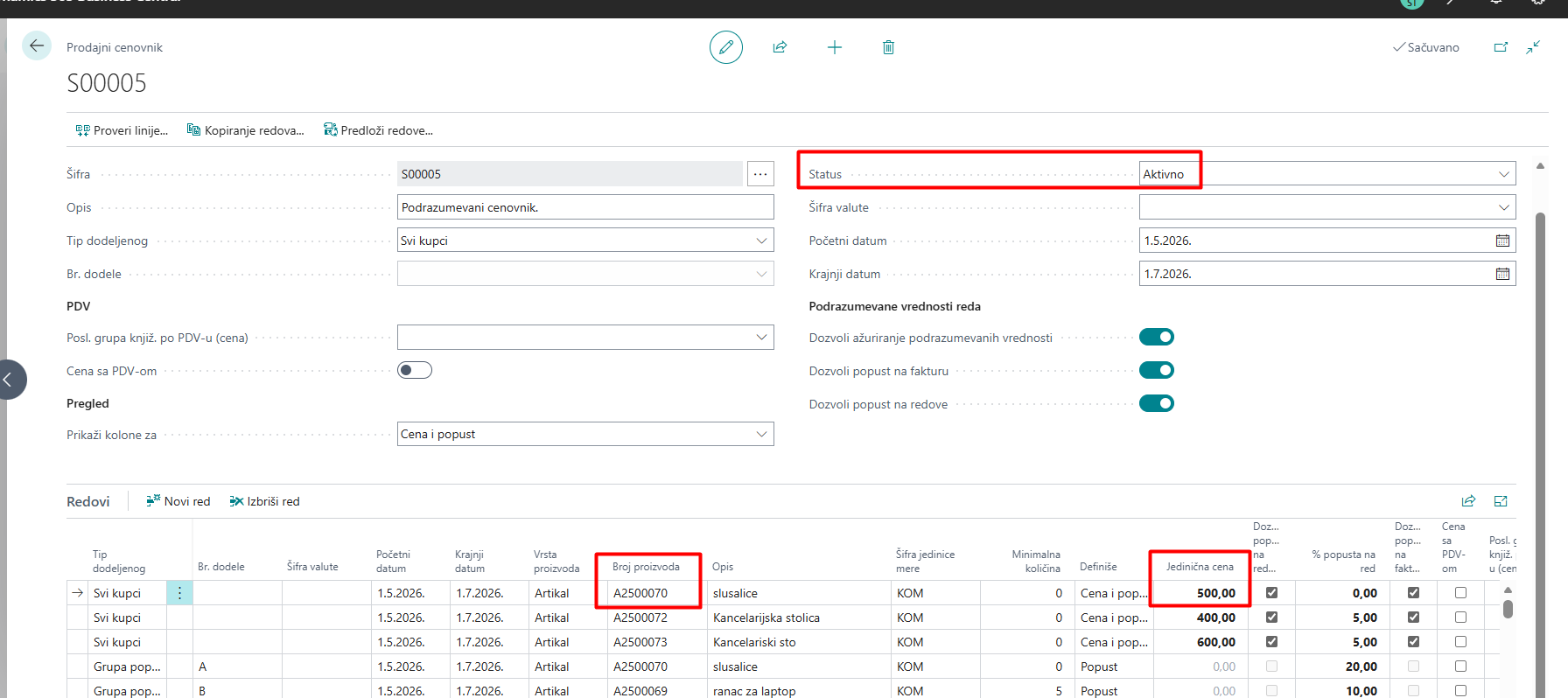
Ukoliko korisnik koristi podrazumevani (jedan prodajni cenovnik) taj cenovnik je potrebno postaviti u status Aktivno
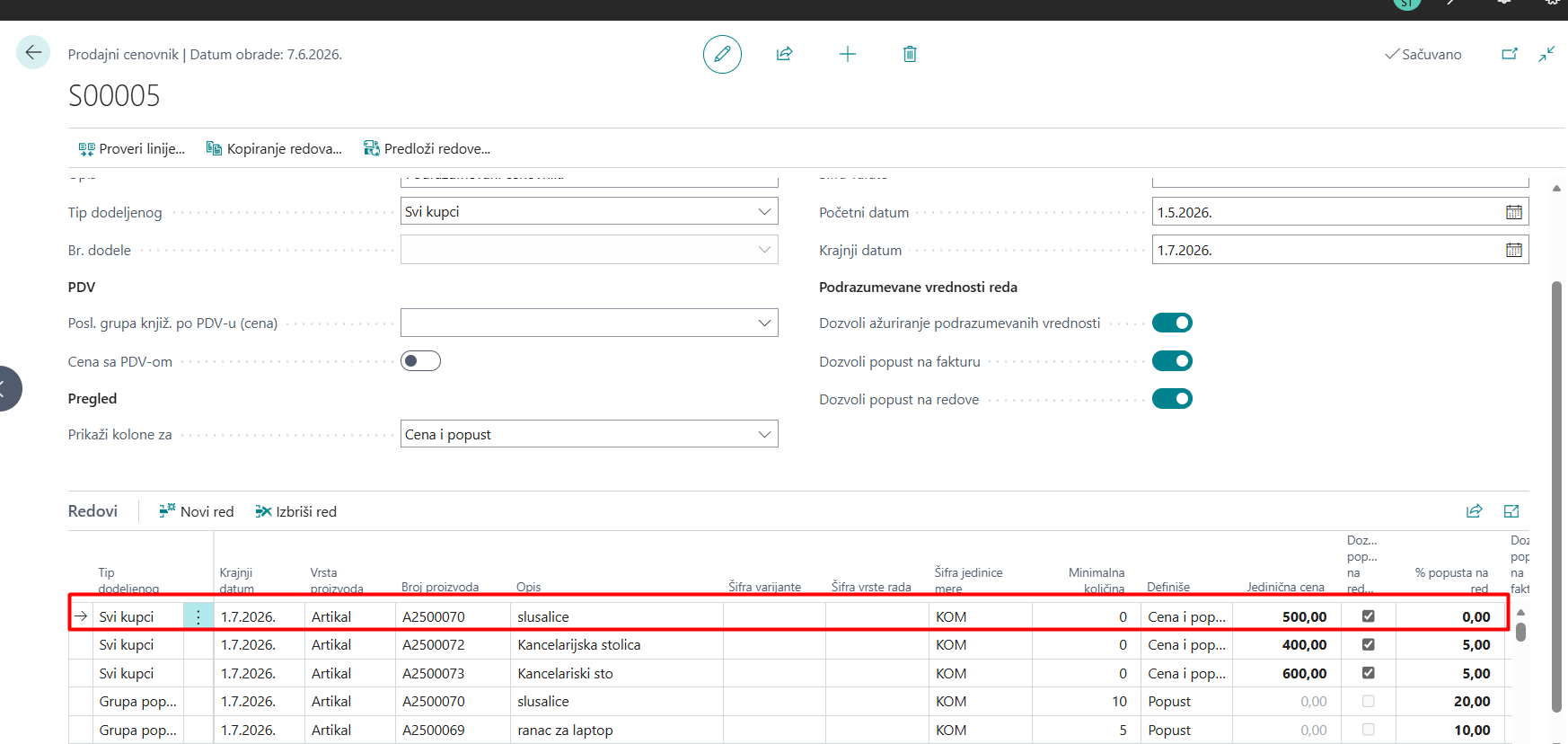
Primer br. 1 – prodajna cena za artikal A2500070.
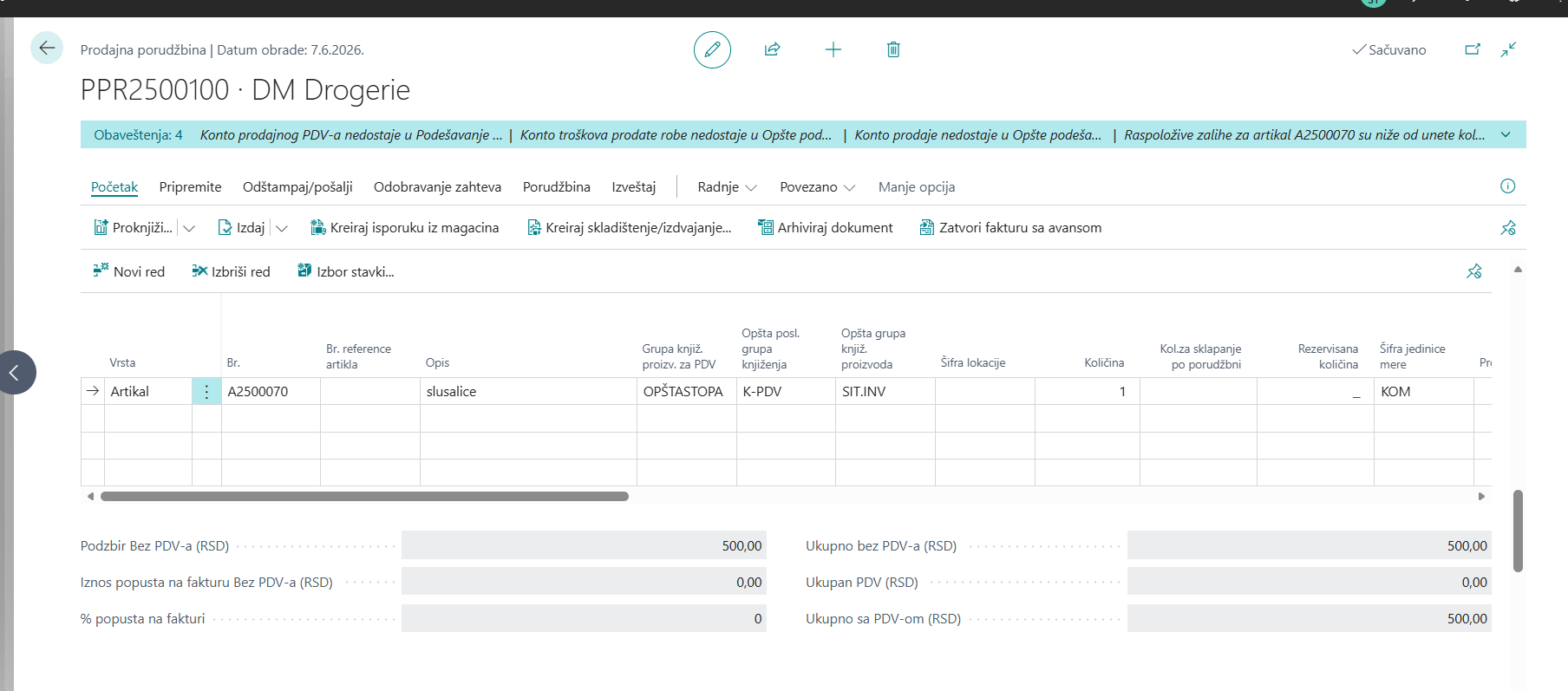
Kreira je prodajna porudžbina PPR2500100 za kupca DM Drogerie sa prodajnom cenom iz cenovnika
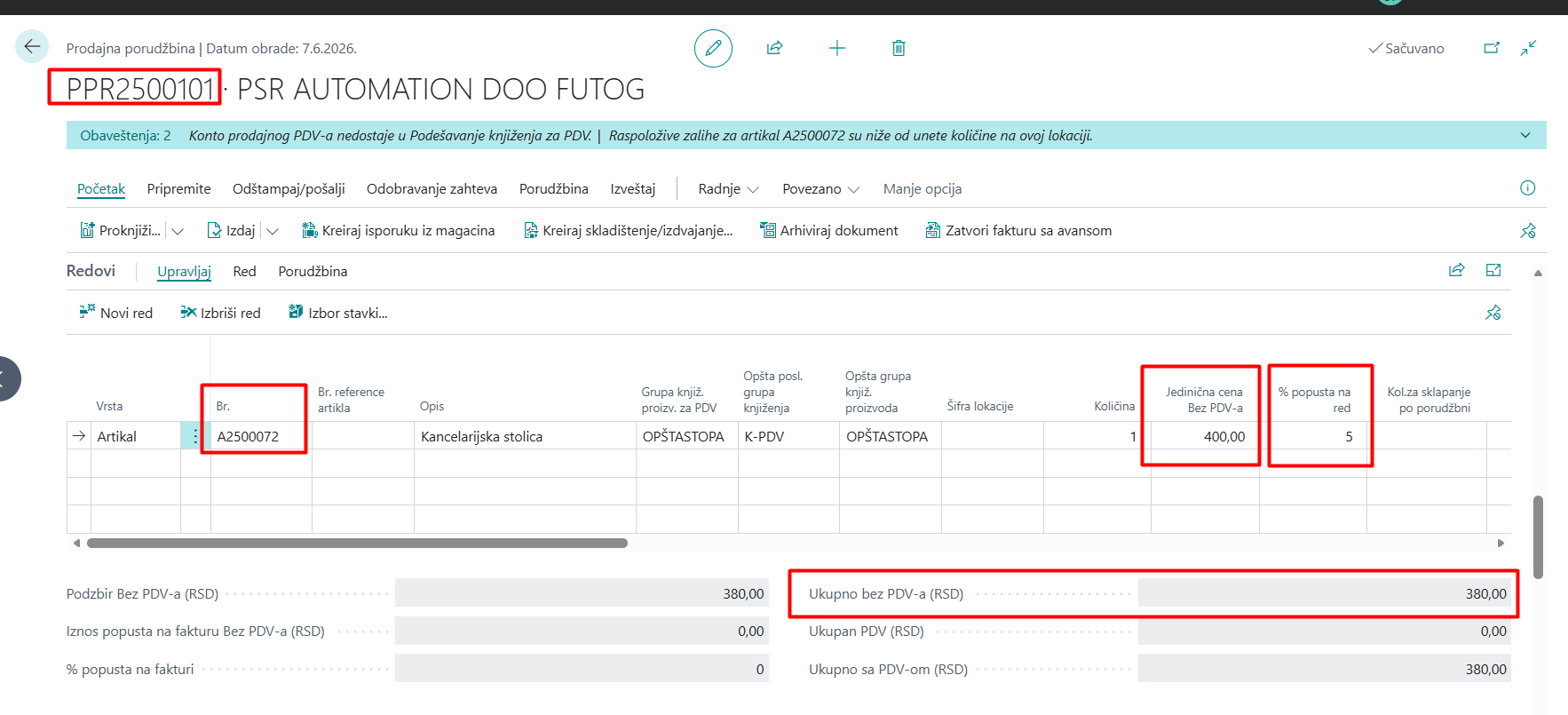
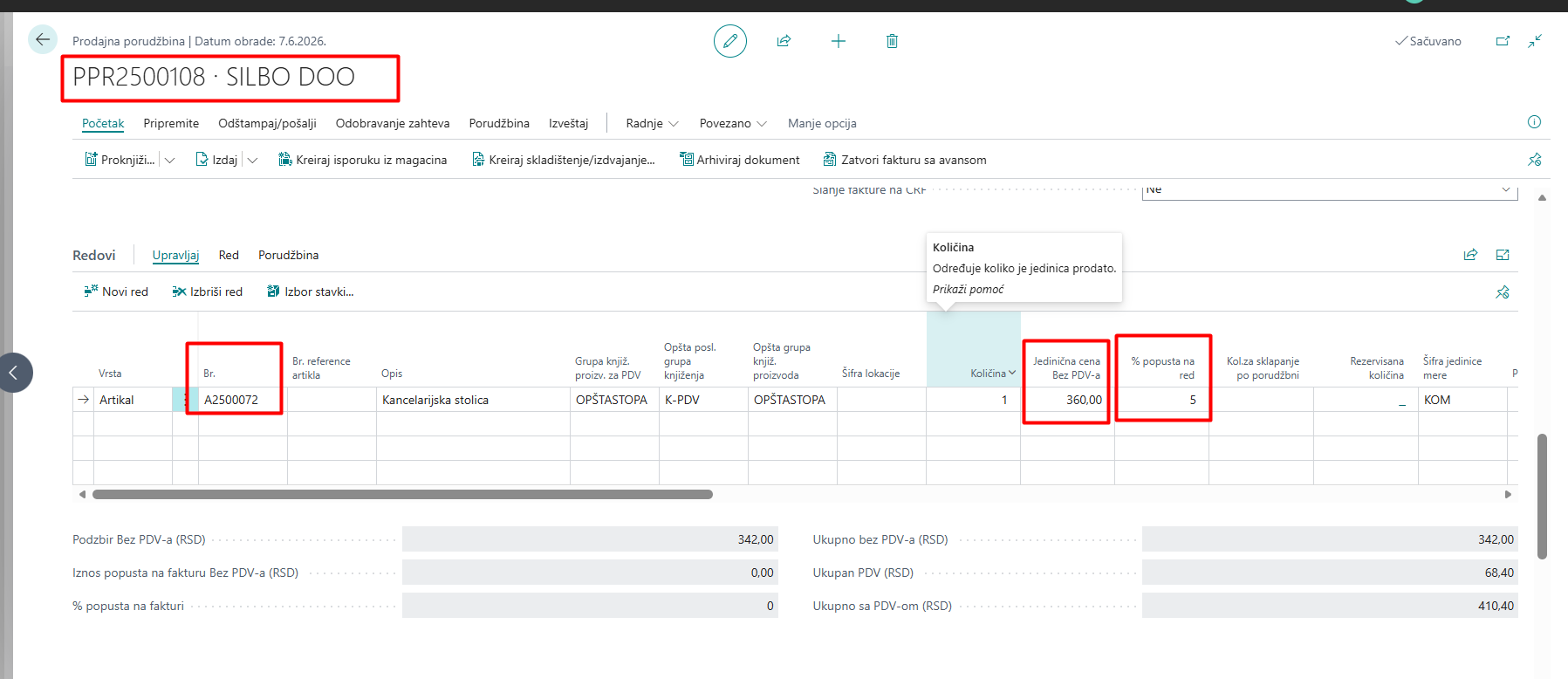
Primer br. 2 – za artikal A2500072 iz standardnog cenovnika
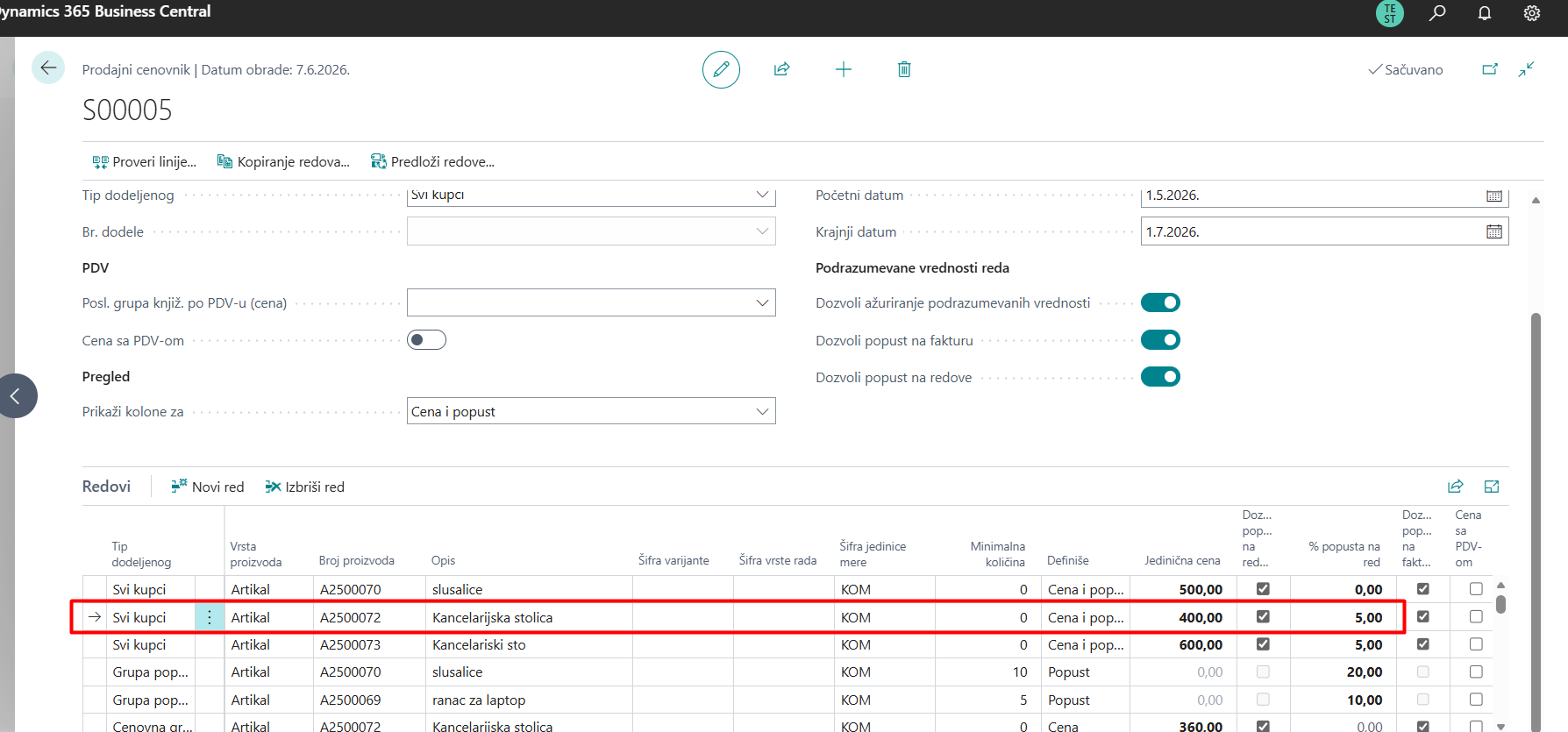
Kreirana je prodajna porudžbina PPR2500101 sa redovima Jedinične prodajne cene i definisanog % prodajnog popusta
Primer br. 3
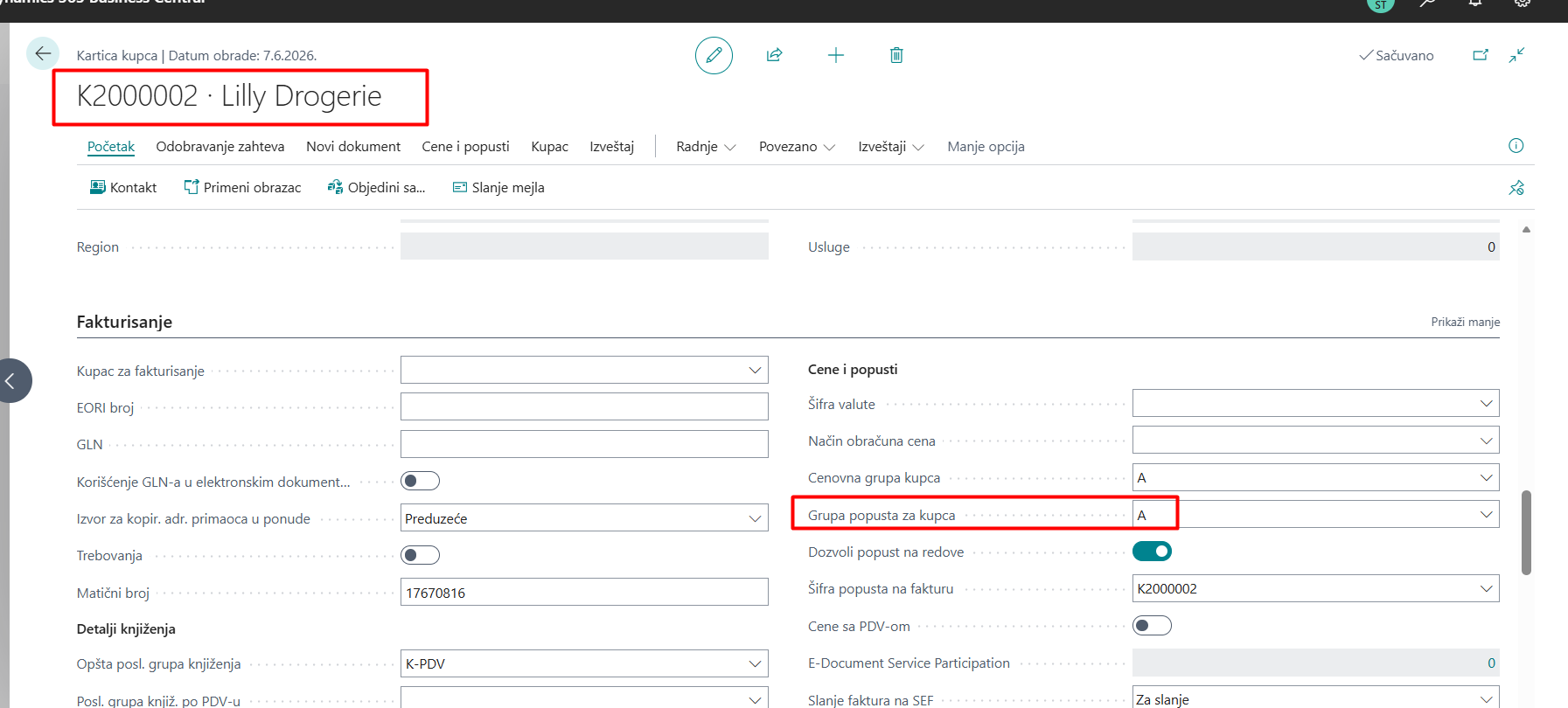
Grupa popusta za kupca A
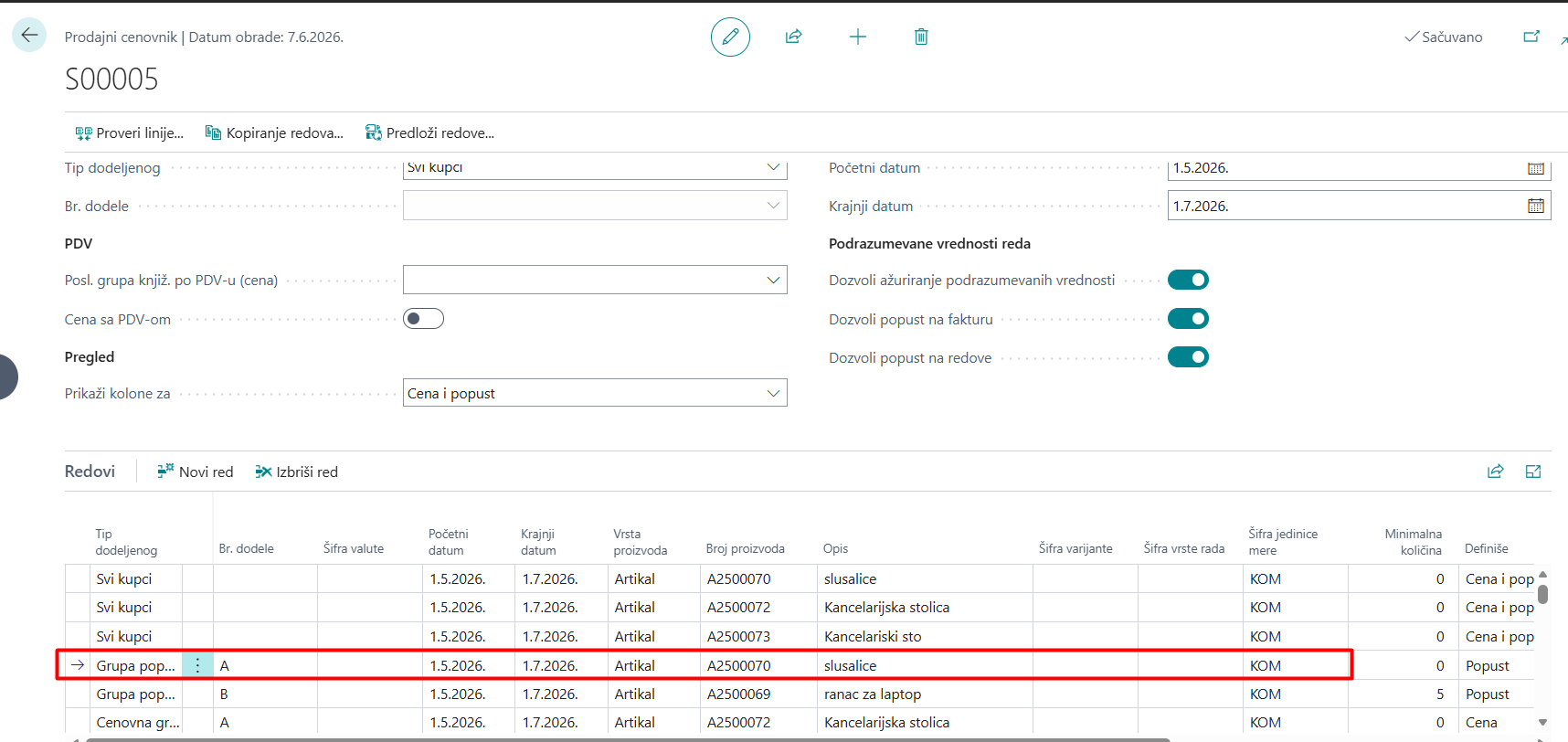
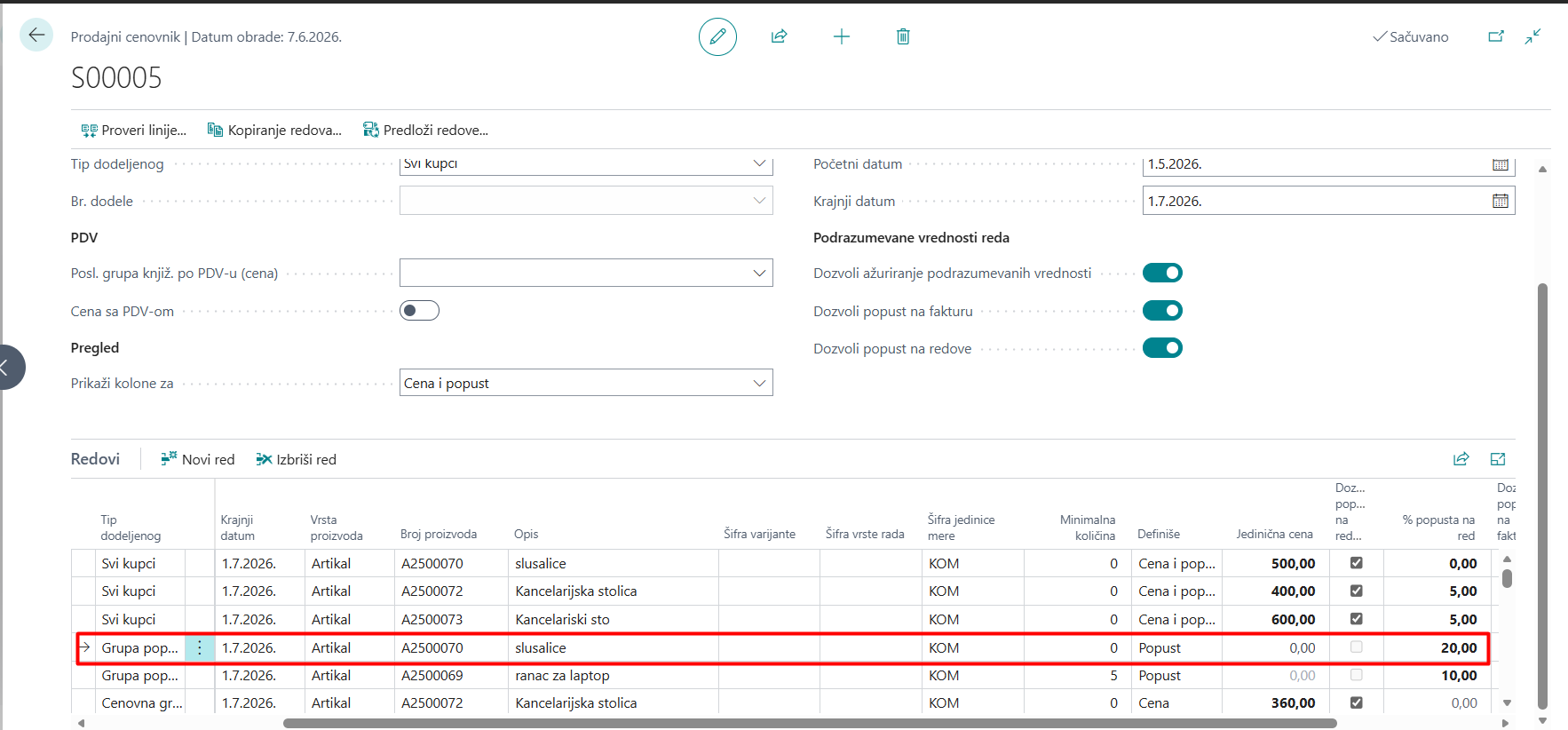
Kreiran je prodajni dokument (prodajna porudžbina PPR2500102)
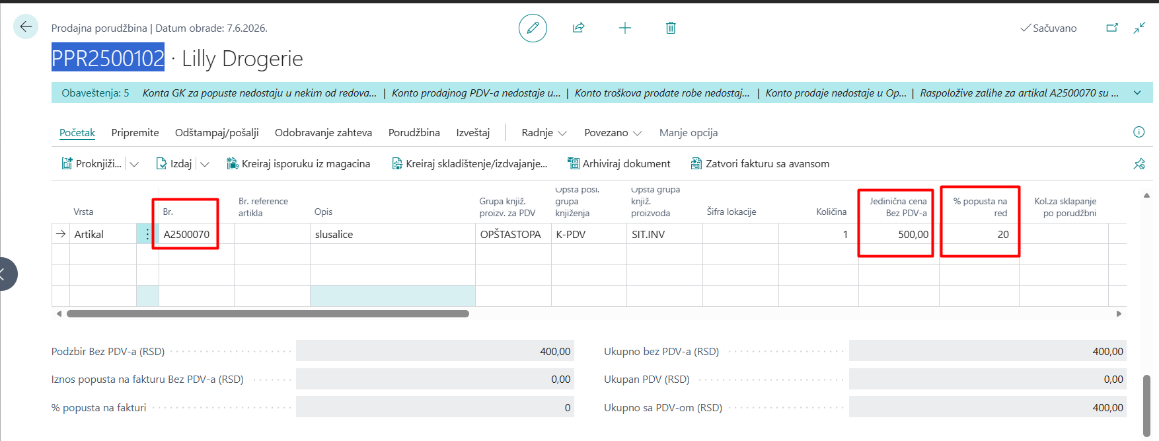
Kreiranje cenovnika u slučaju naručivanja veće količine artikala
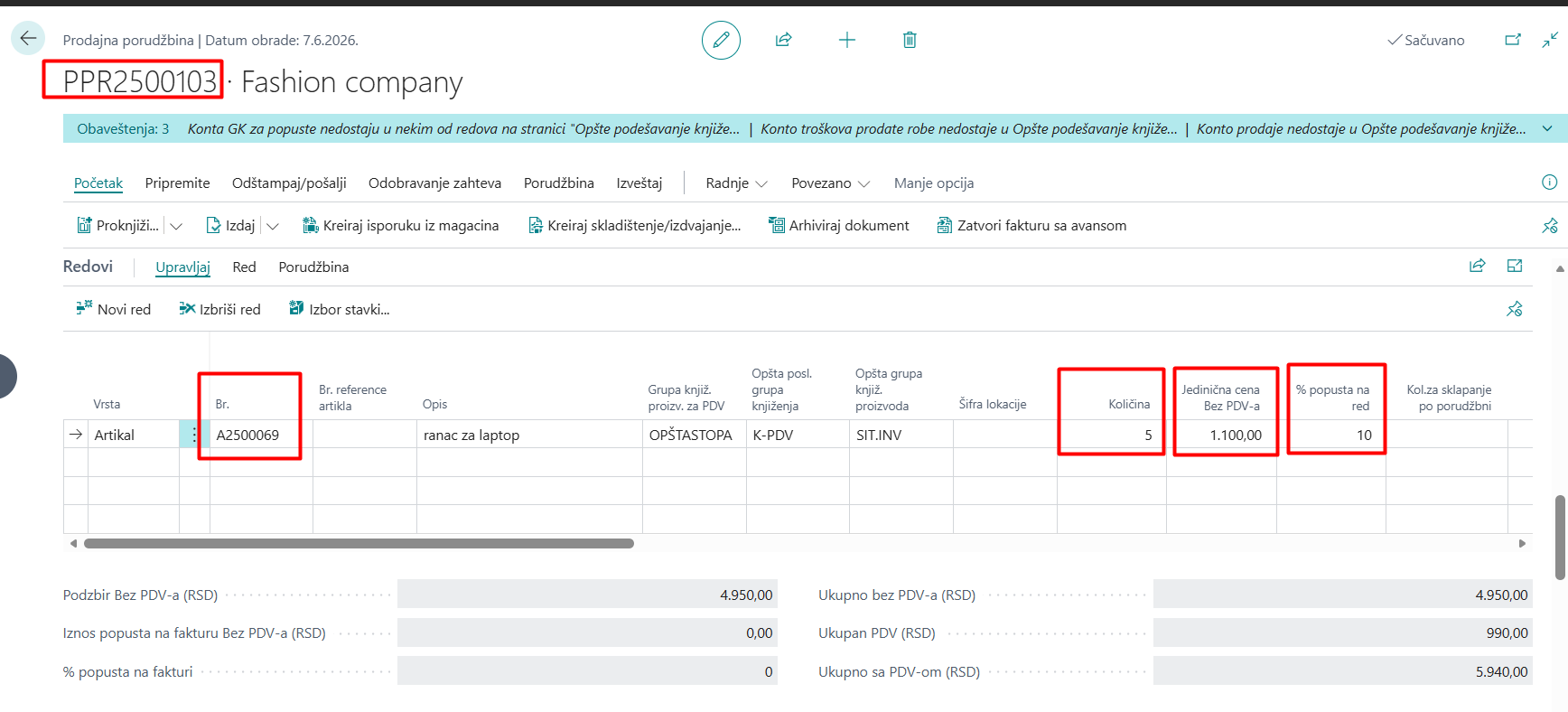
Primer br. 4 – primena polja minimalna količina
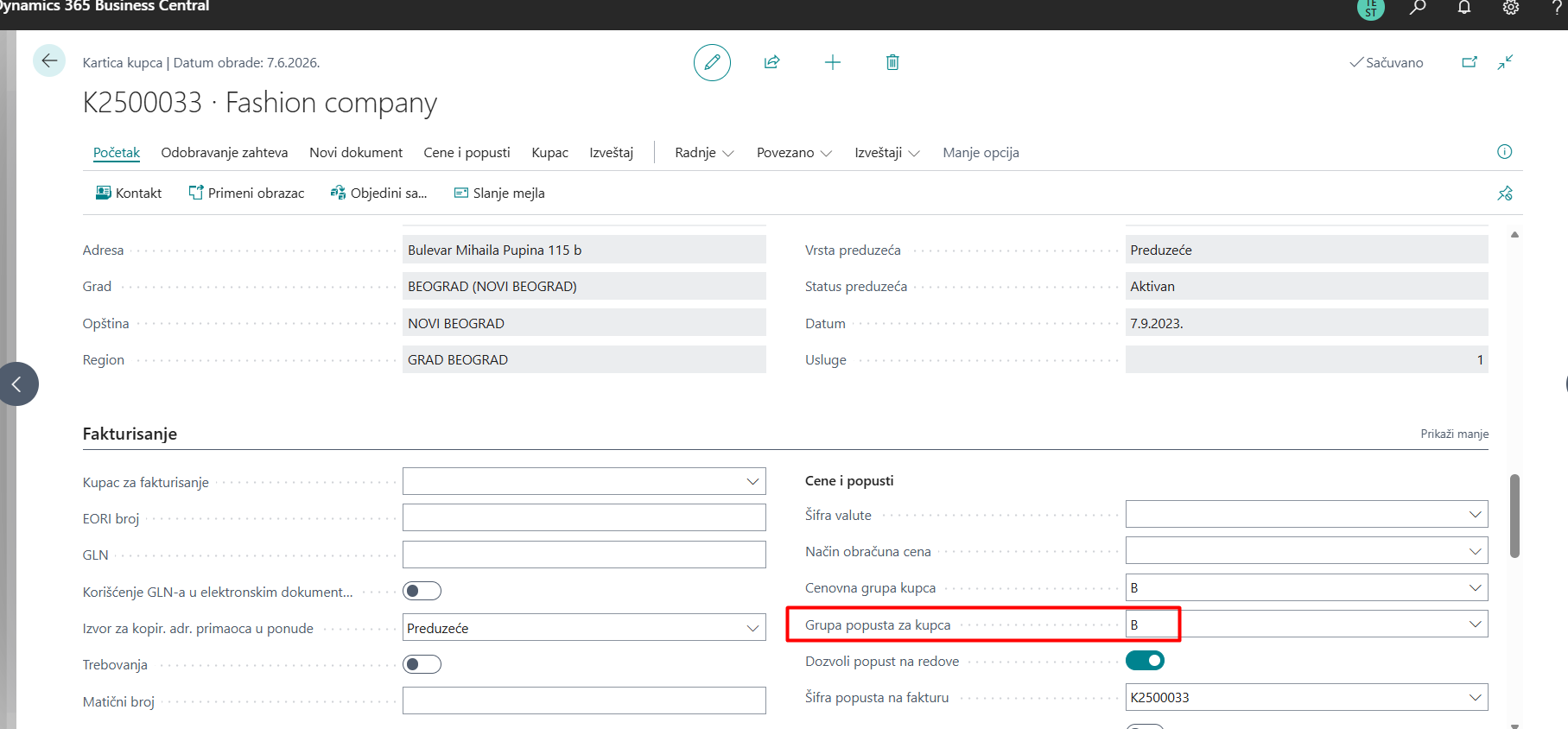
Grupa popusta za kupce B za minimalnu količinu od 5
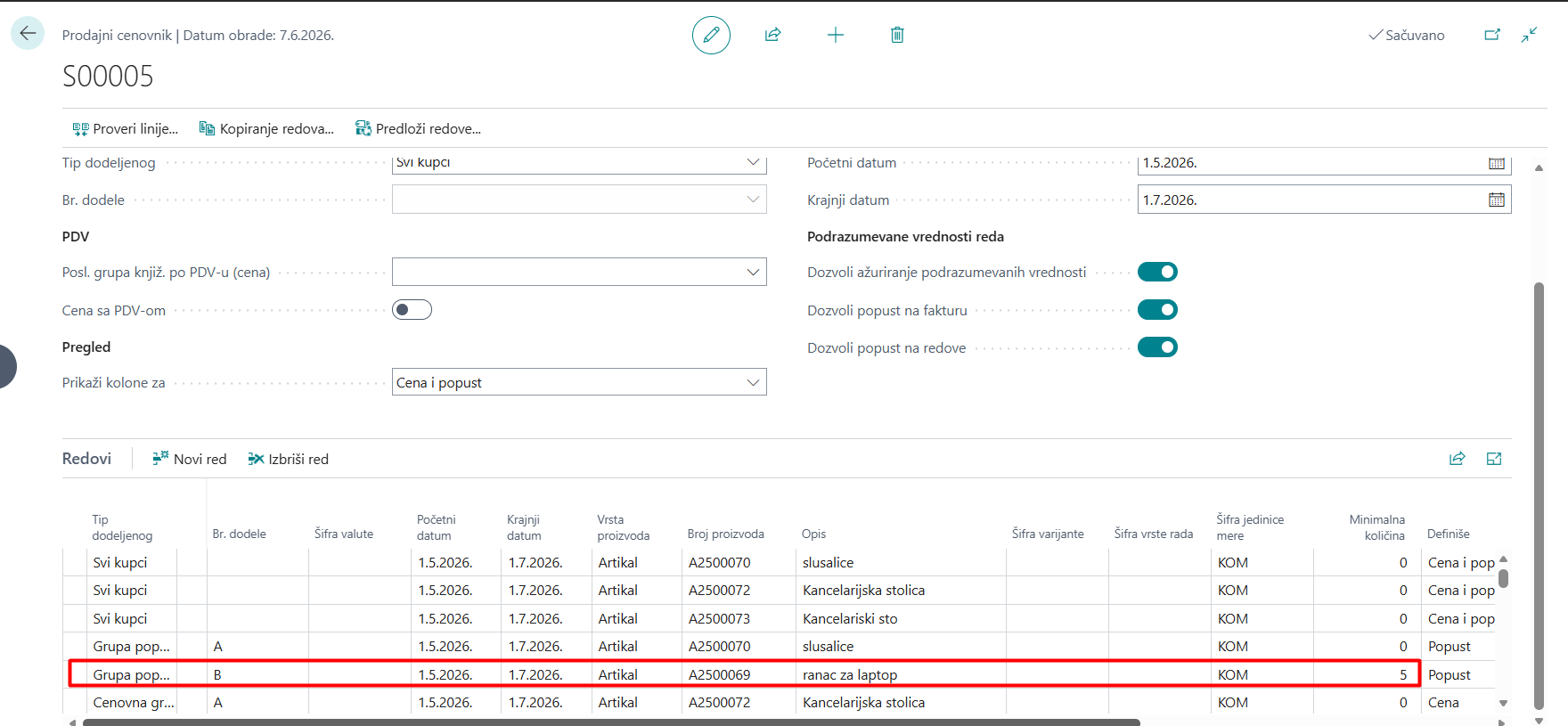
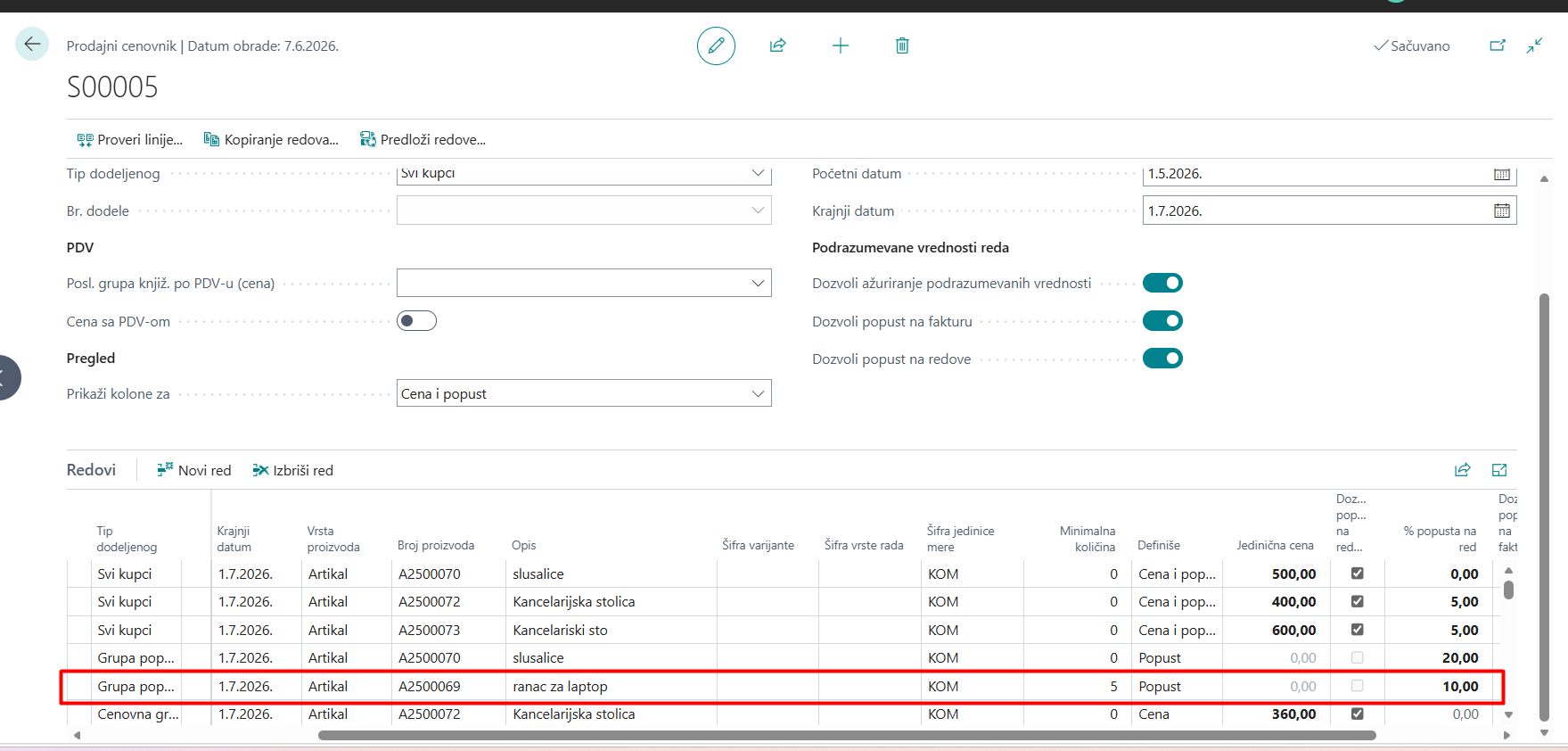
Prodajni dokument – prodajna porudžbina PPR2500103
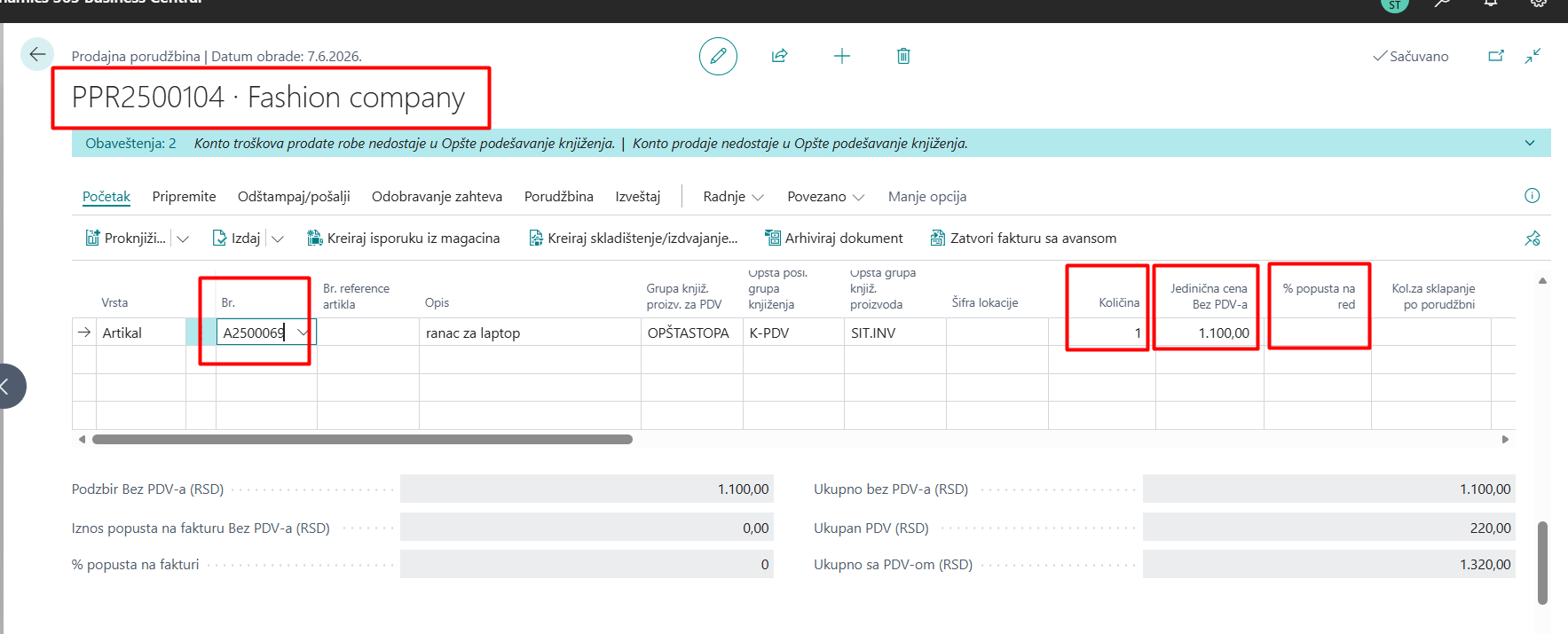
Primer br. 5 – slučaj kada se naruči manja količina od minimalne za istog kupca koji pripada grupi kupaca B i ne primenjivanje specijalnog popusta za kupca
Kreiranje prodajnog cenovnika za jednog kupca
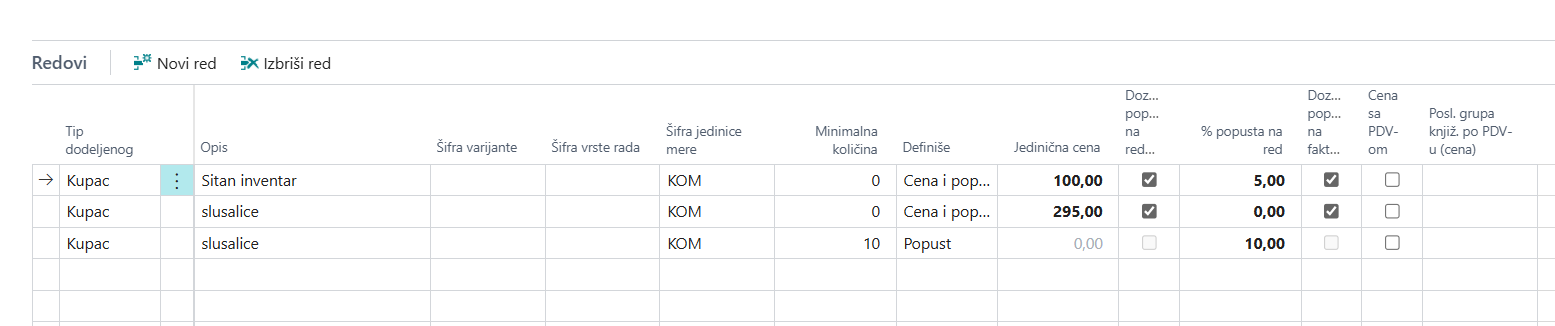
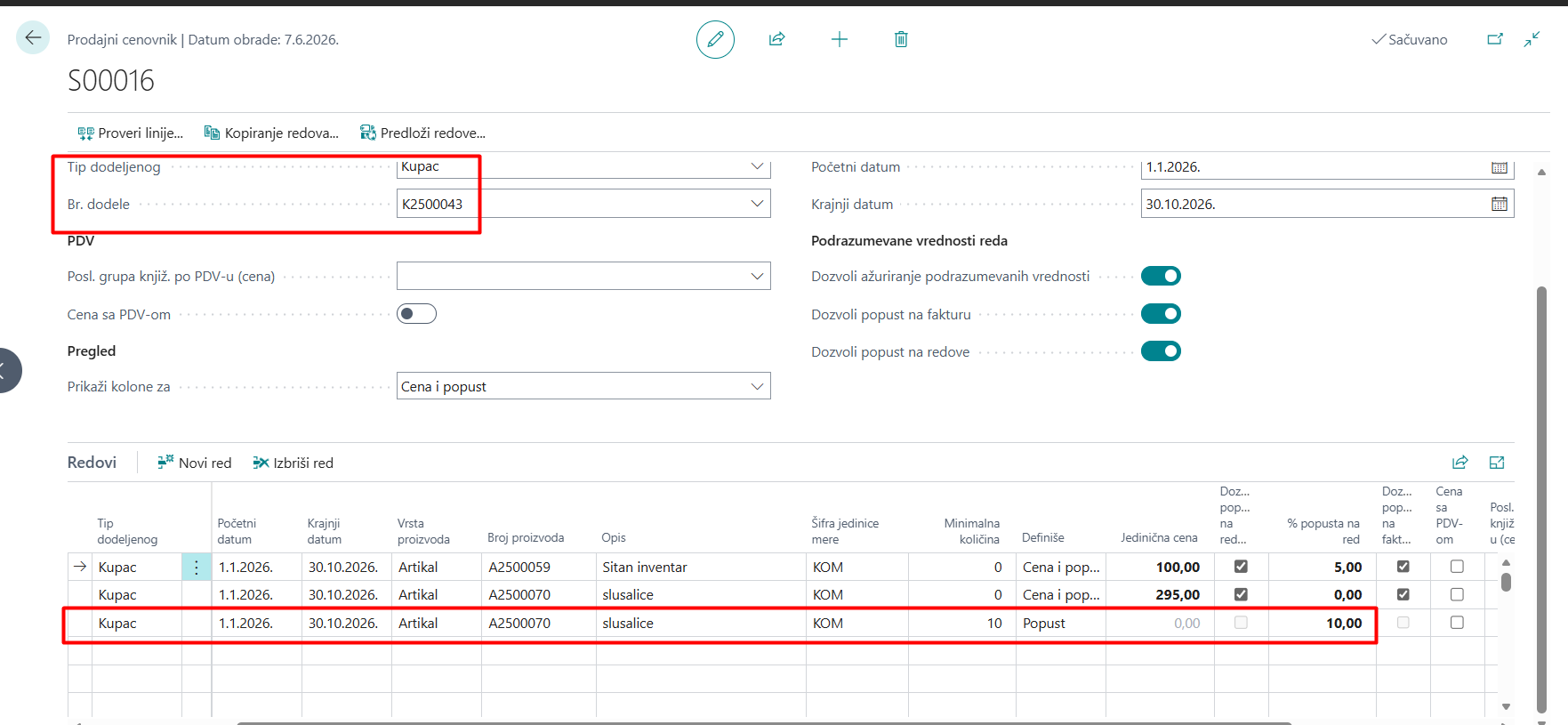
Primer br. 6 - kreiranja prodajnog cenovnika za jednog kupca (K2500043)
Popunjava se Zaglavlje prodajnog cenovnika
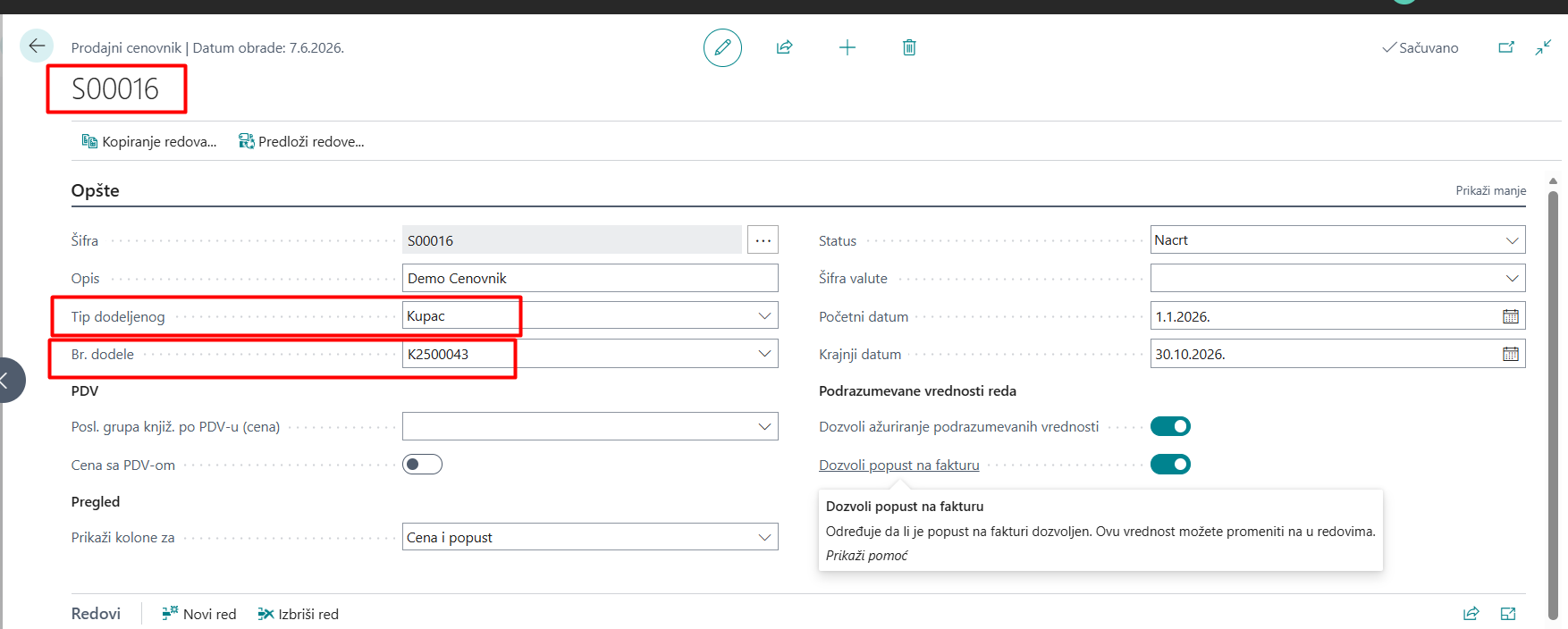
I redovi prodajnog cenovnika
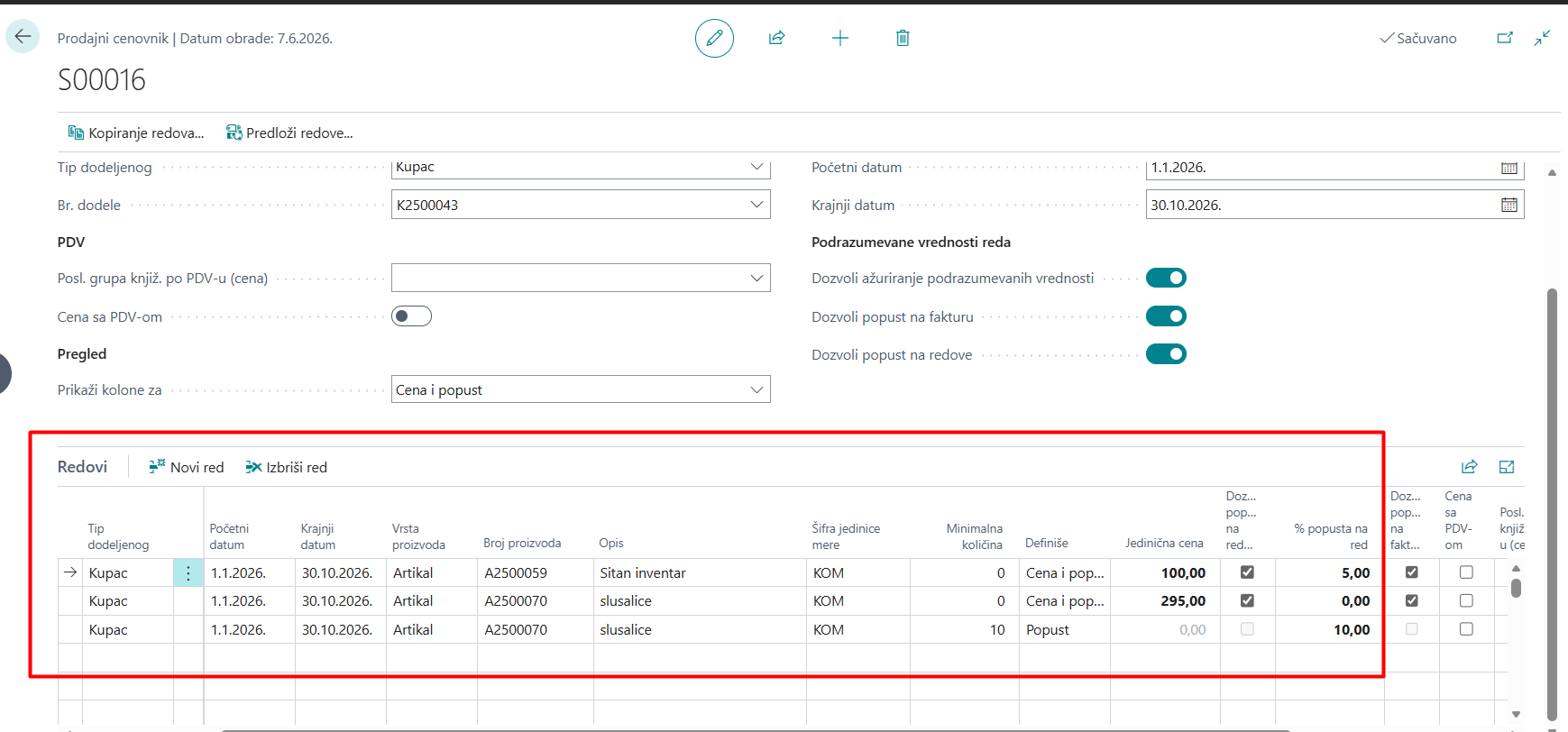
Kada je cenovnik spreman polje Status se prebacuje u iz Nacrt u Aktivno kako bi se cenovnik aktivirao.
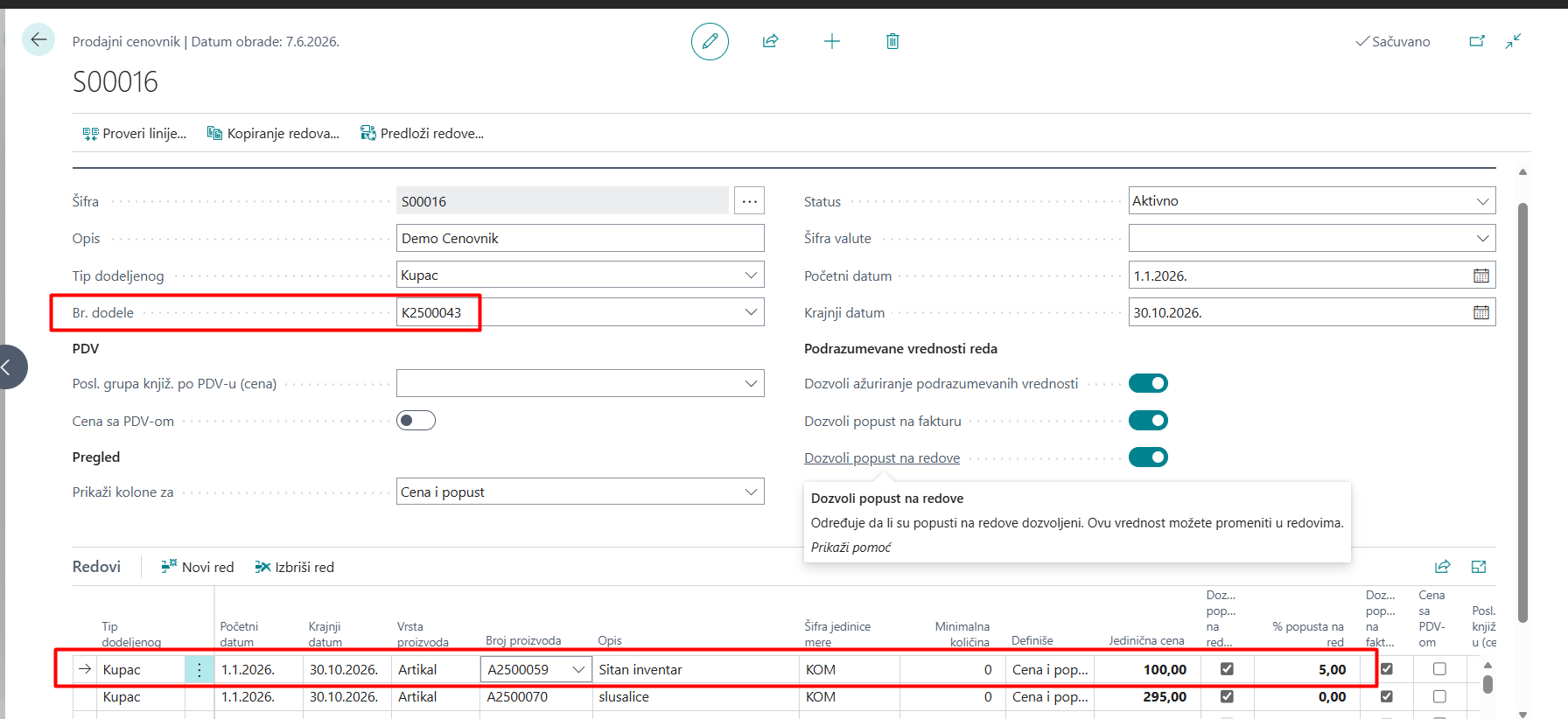
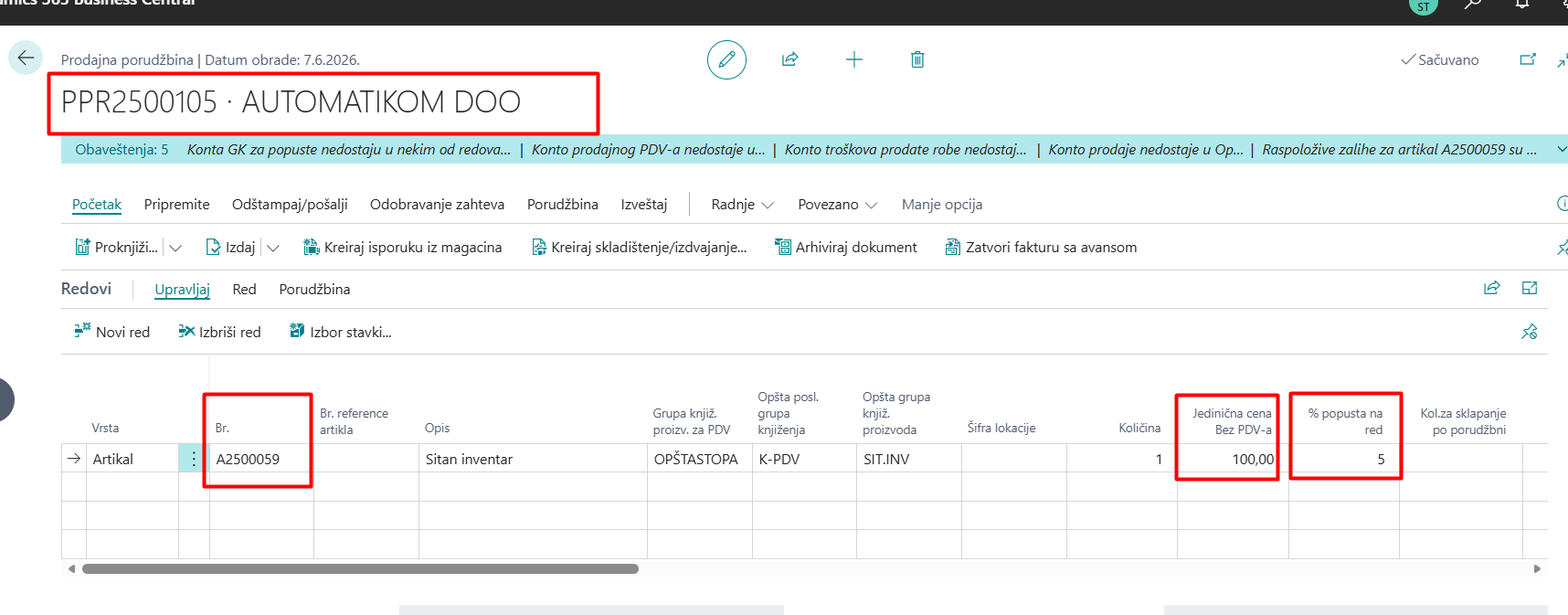
Primer br. 7 – promena cena za jednog / određenog kupca
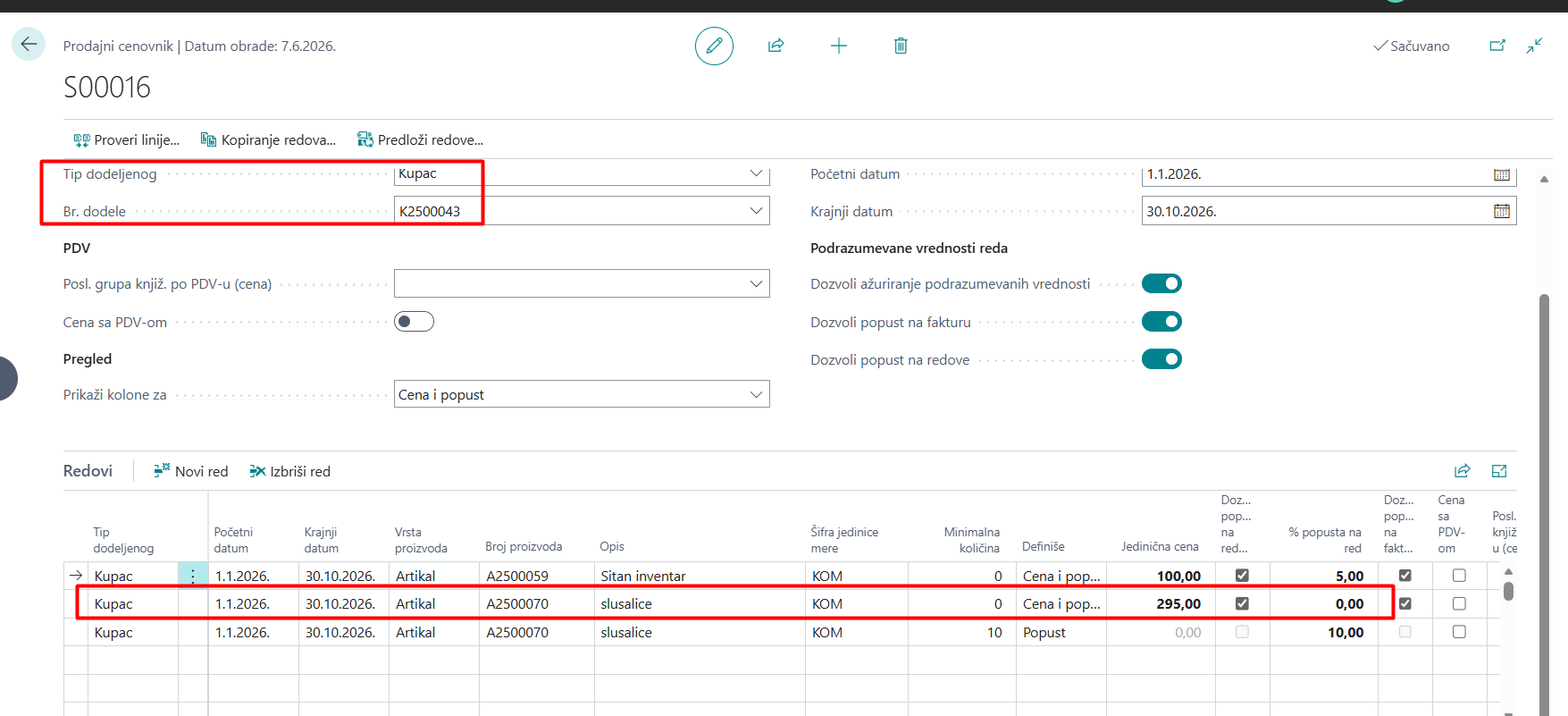
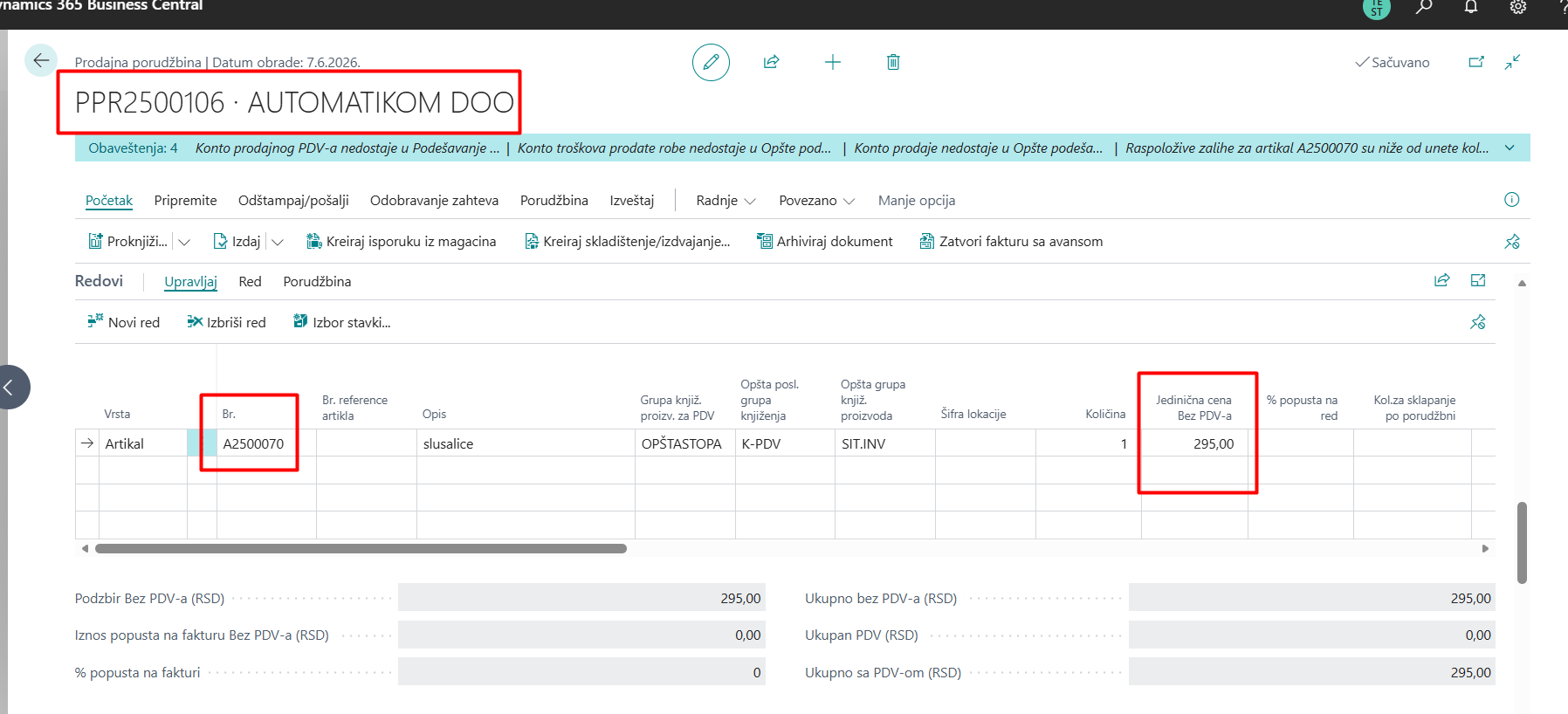
Primer br. 8 – promena popusta za određenog kupca prilikom naručivanja minimalne količine
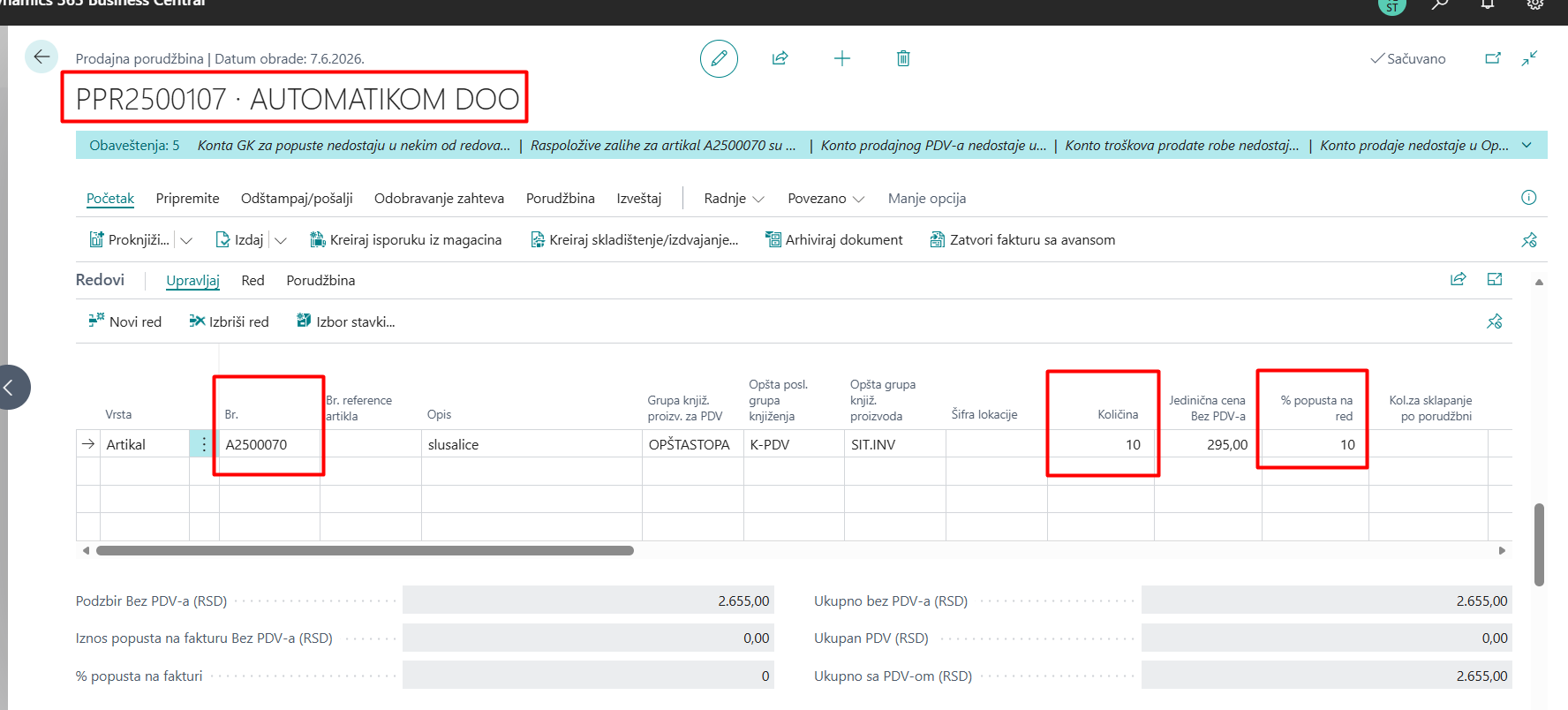
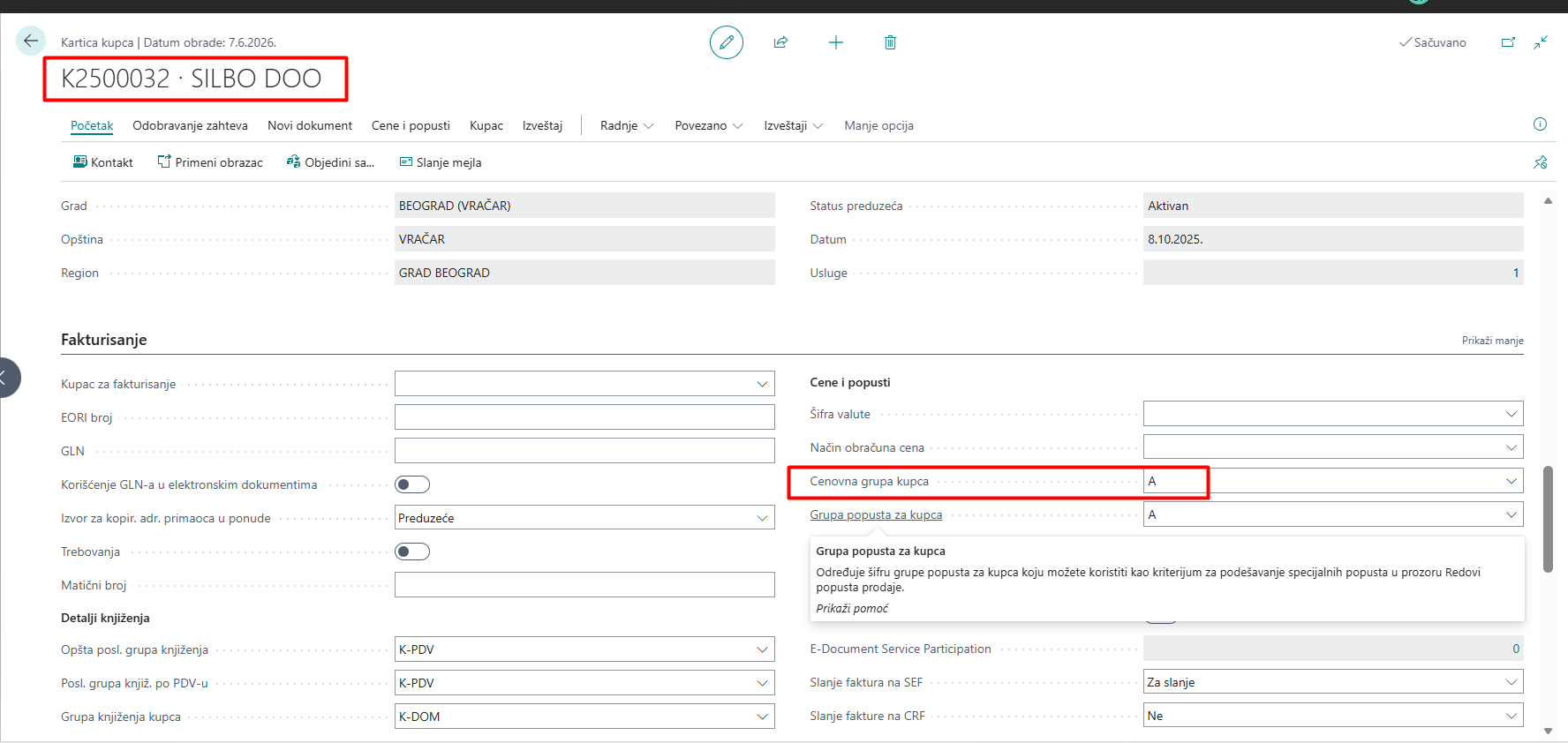
Primer br. 9 – cenovna grupa kupaca A iz standardnog cenovnika
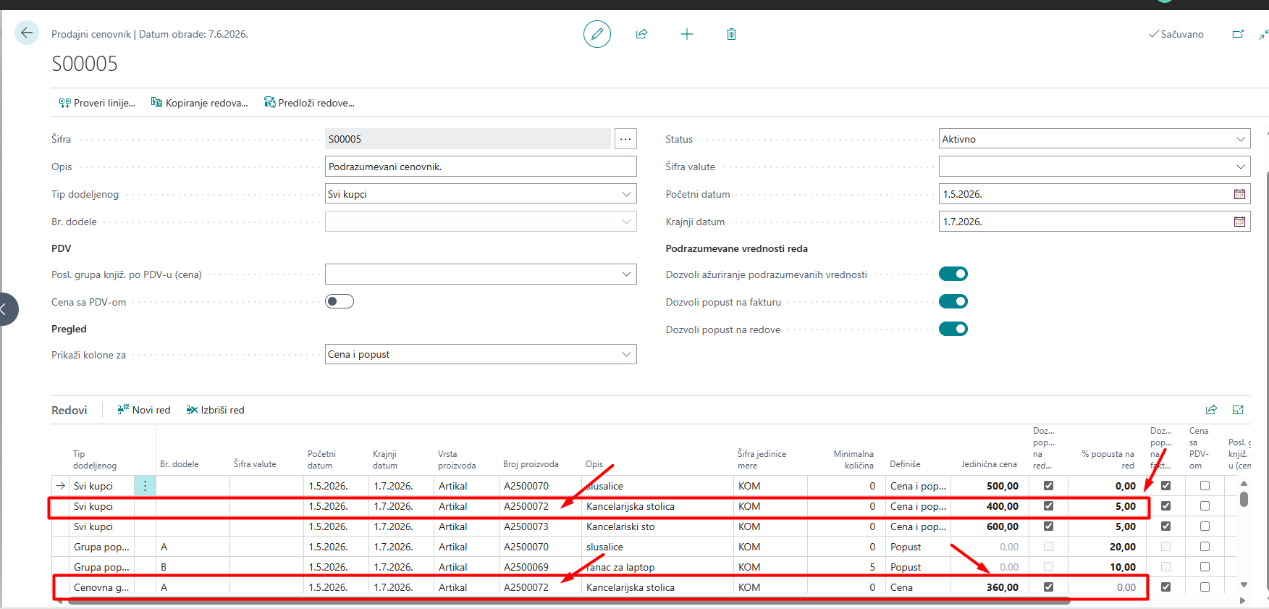
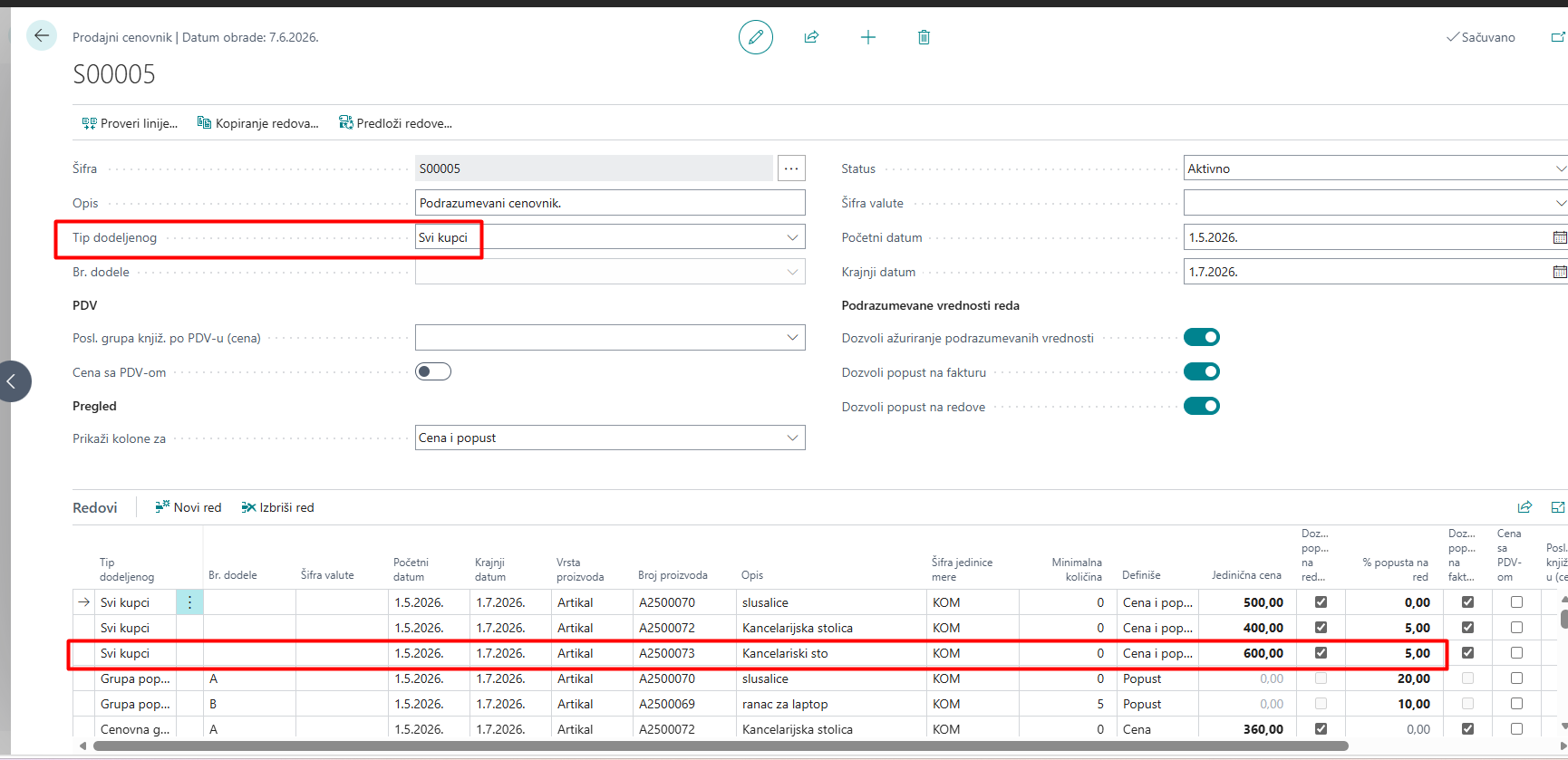
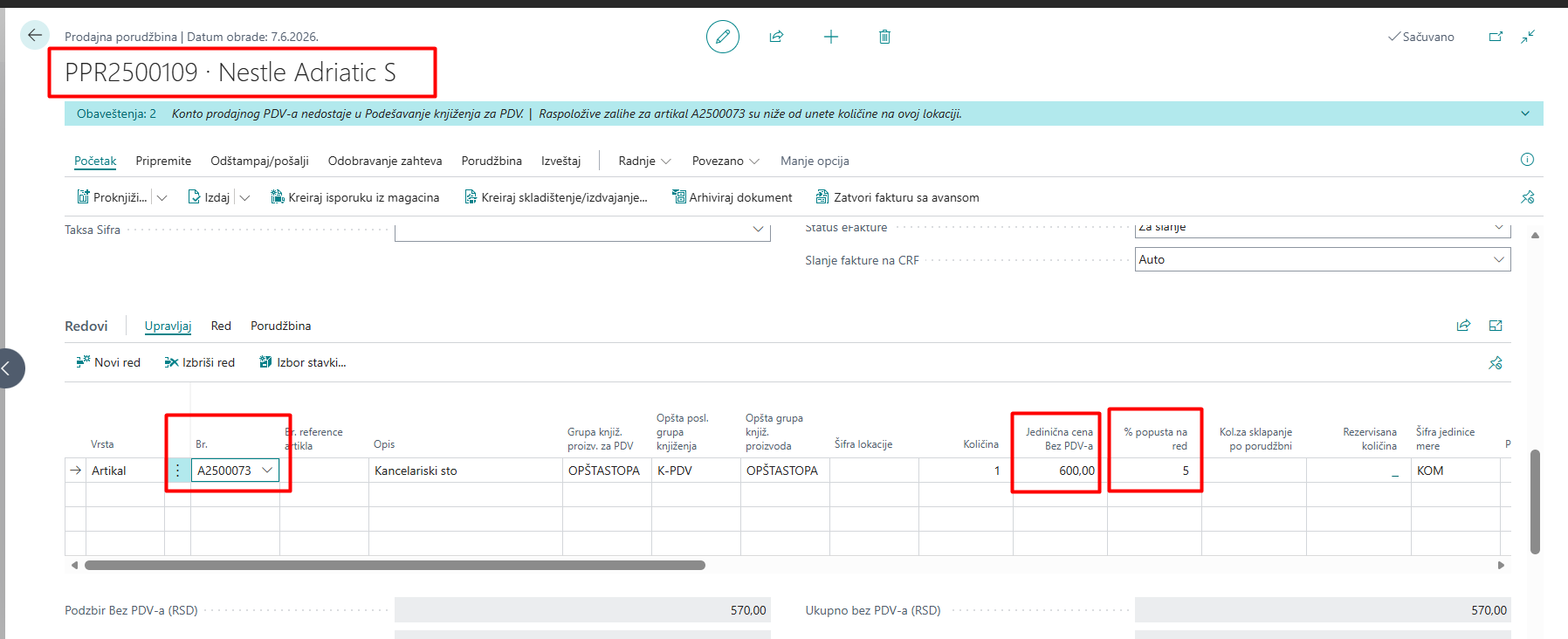
Primer br. 10 – kombinacija cene i popusta za sve kupce
Načini ažuriranja prodajnih cenovnika
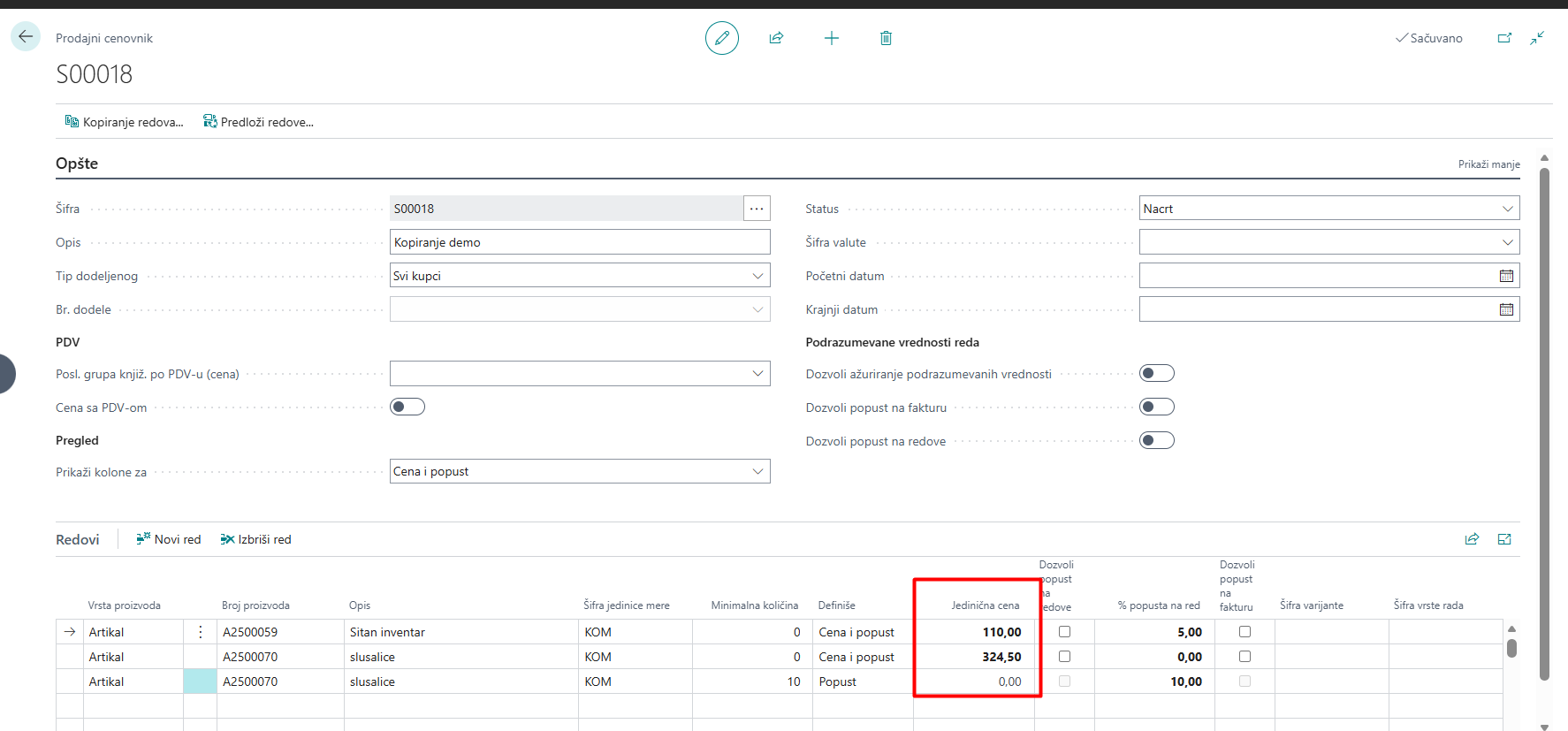
- Kopiranje redova u novi prodajni cenovnik – nove cene mogu da se prilagođavaju korektivnim faktorom i faktorom zaokruživanja
Otvoriti novi cenovnik – sa liste prodajni cenovnici kliknuti na polje Novo
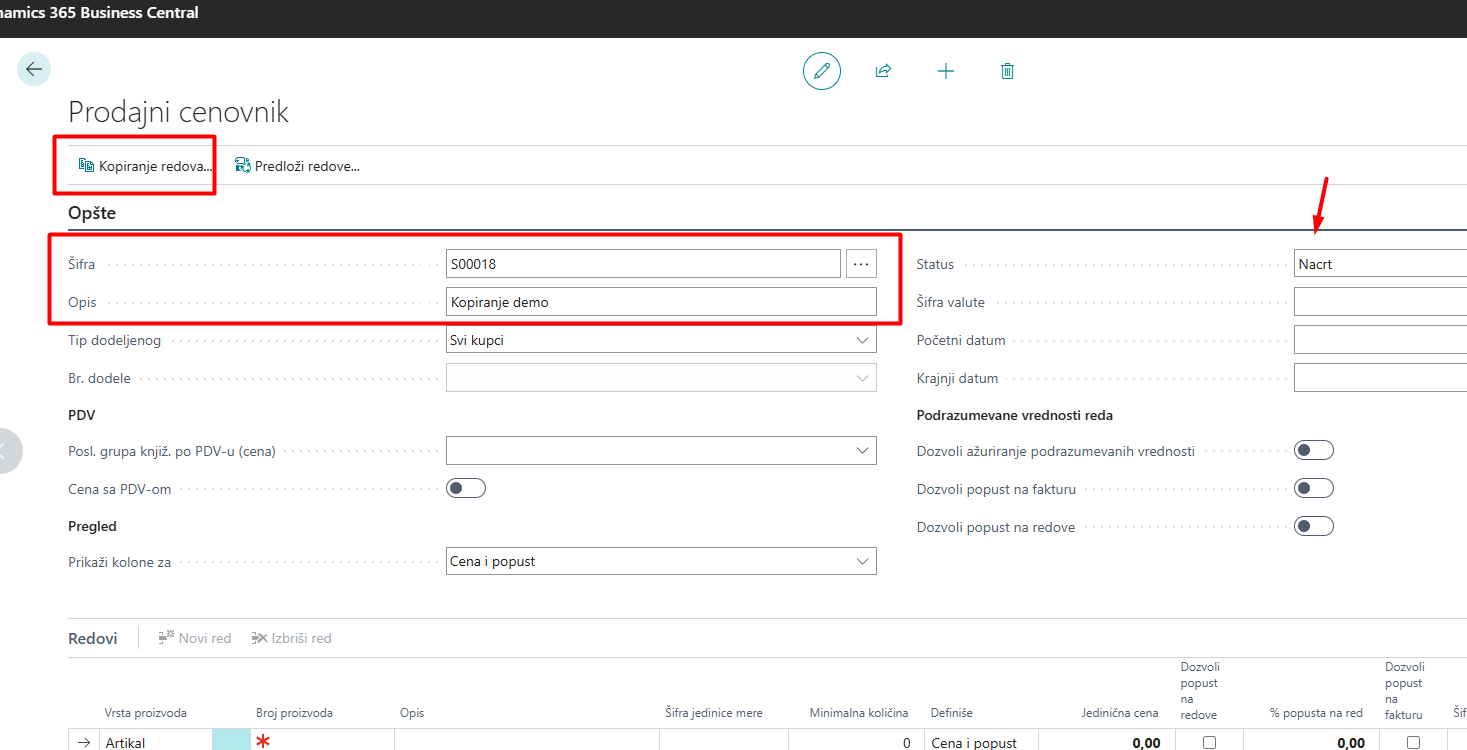
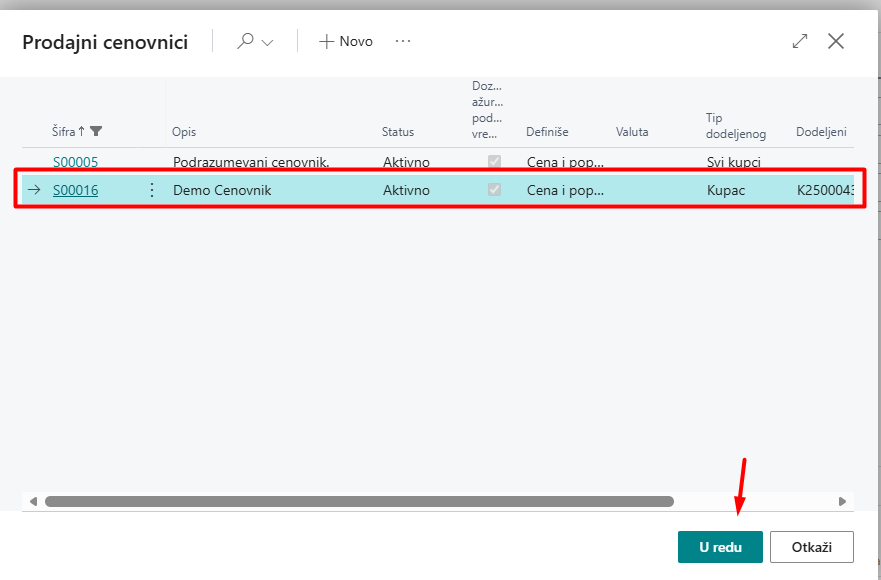
Bira se iz kog cenovnika se želi da se kopiraju redovi – (ne može da se kopira podrazumevani cenovnik koji ima tip dodeljenog – Svi kupci, već samo za kupca)
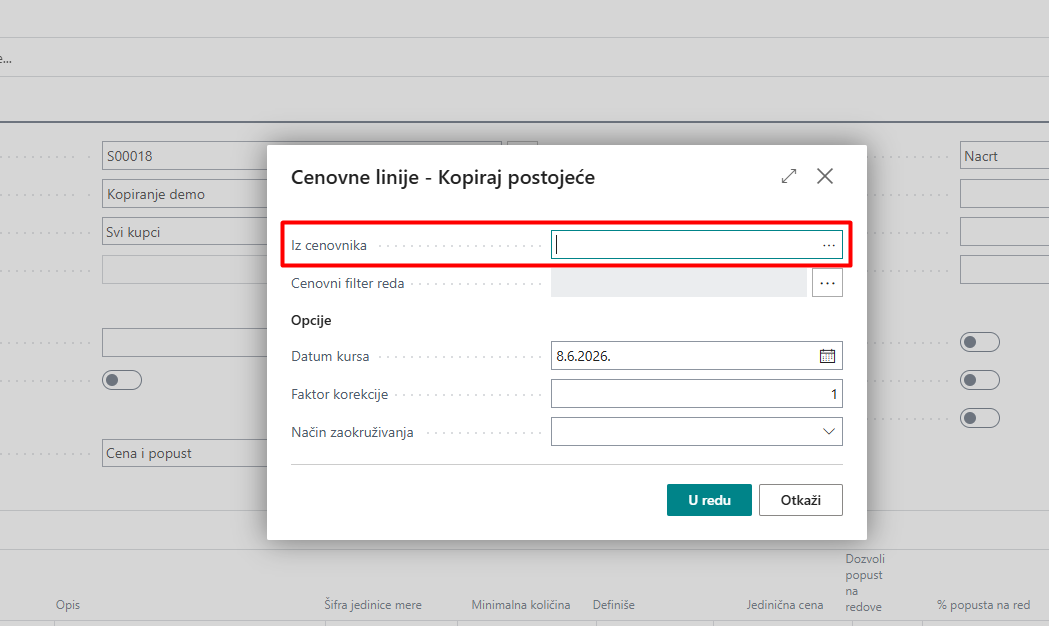
Biraju se i polja datum kursa, faktor korekcija (radi smanjenja ili povećanja cena), i polje zaokruživanja
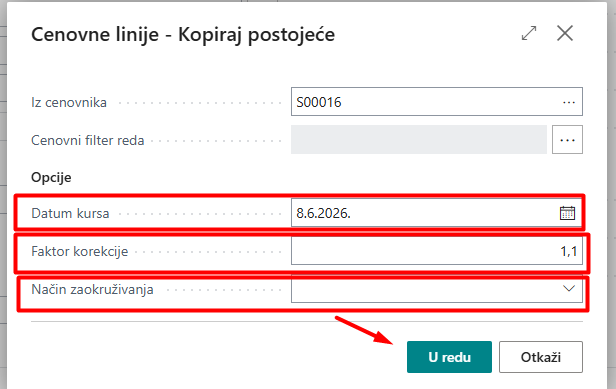
Faktor korekcije se odnosi na prodajne cene (uvećava ih ili smanjuje) a ne i na popuste
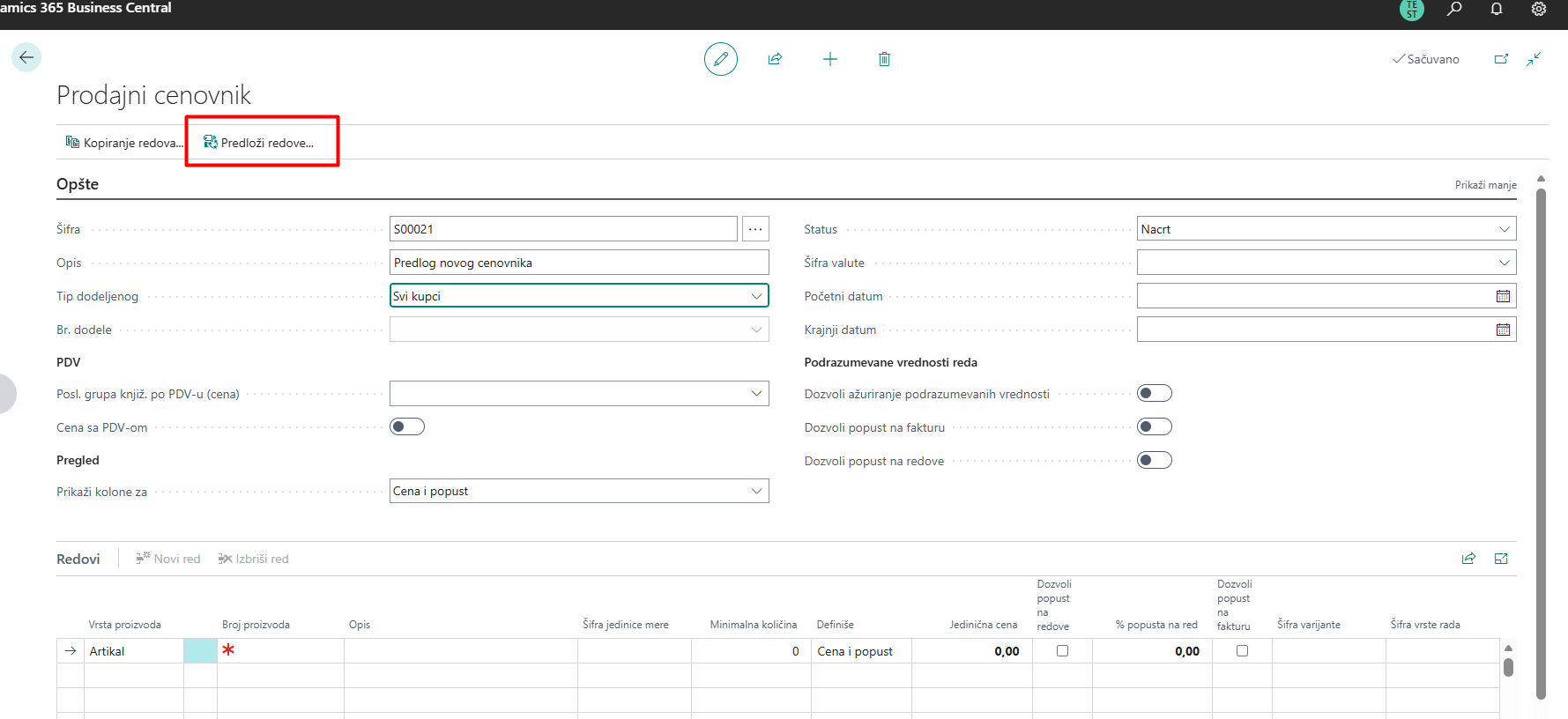
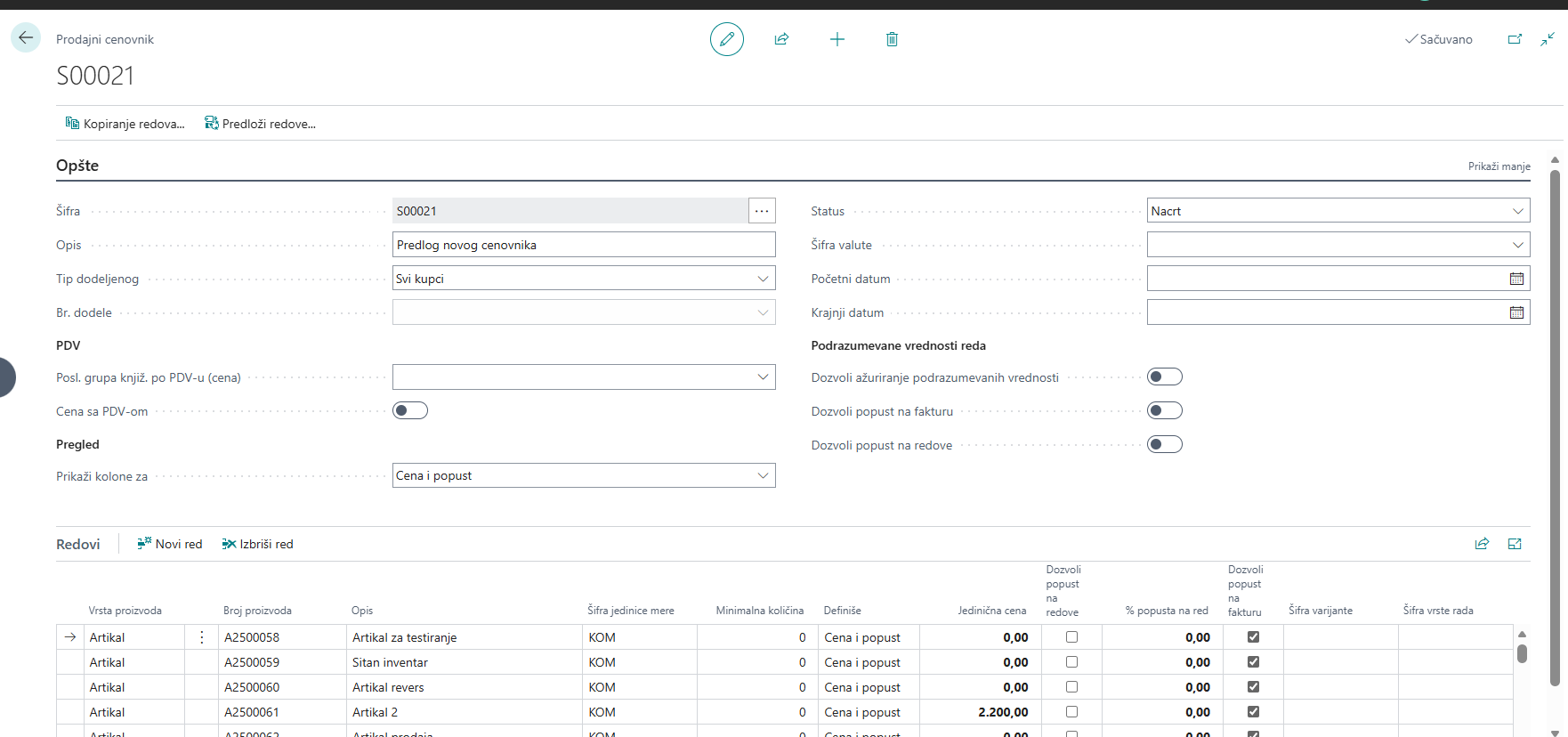
- Funkcionalnost predloži redove – kreira prodajni cenovnik na osnovu jedinične prodajne cene na kartici kao što su na primer artikal ili resurs (može da se koristi za sve tipove cenovnika – podrazumevane ili za pojedinačne kupce)
Rapid start funkcionalnost ažuriranja cenovnika (u sklopu obuke korisnika za korišćenje ove funkcionalnosti)
Promena cena na kartici artikla
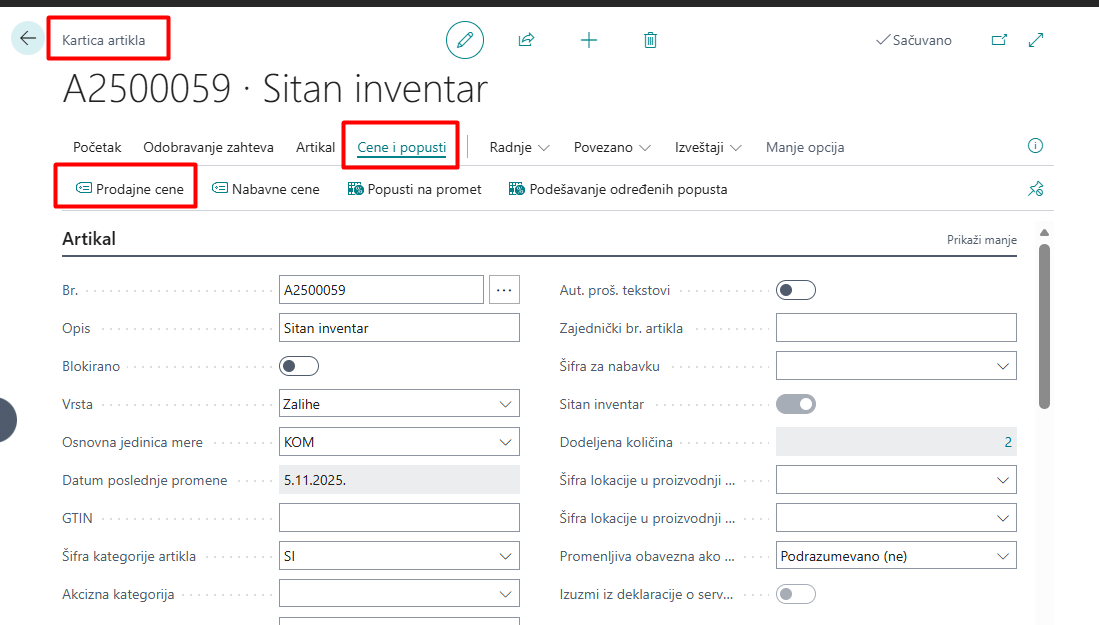
Otvaraju se cenovnici gde se sve konkretan artikal nalazi
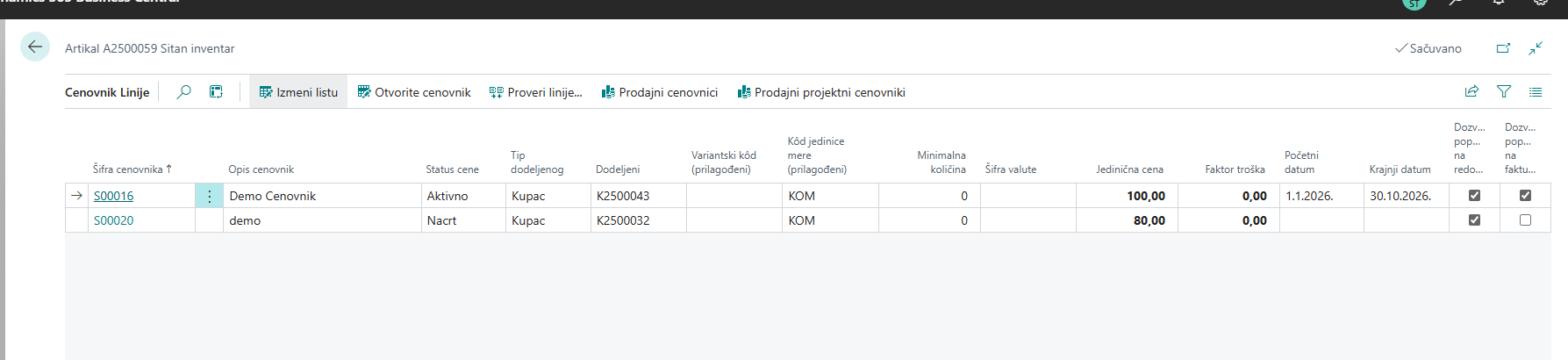
Potrebno je otvoriti cenovnik i izmeniti cenu
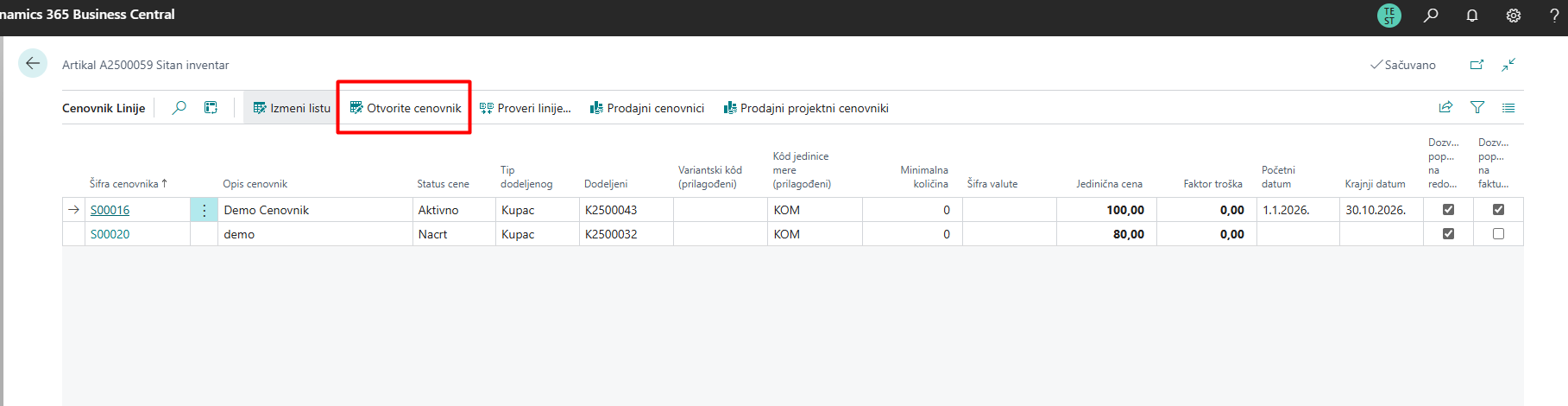
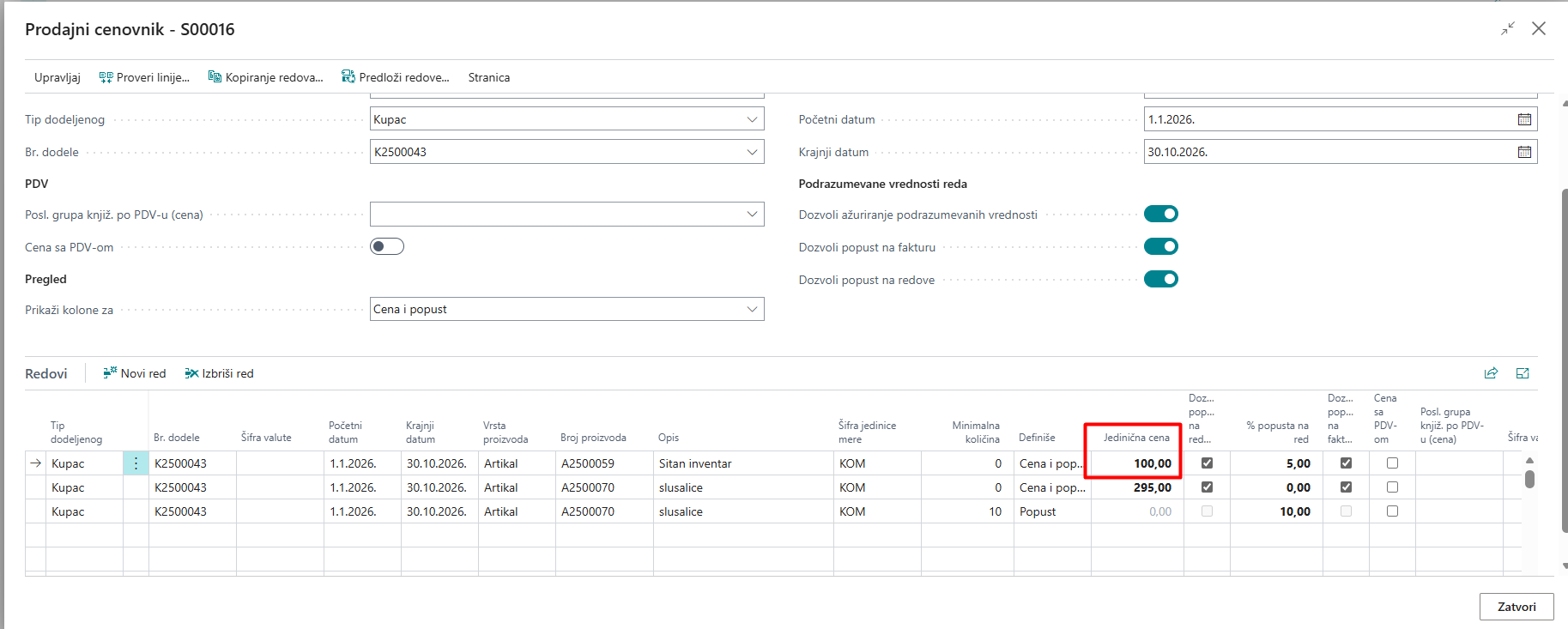
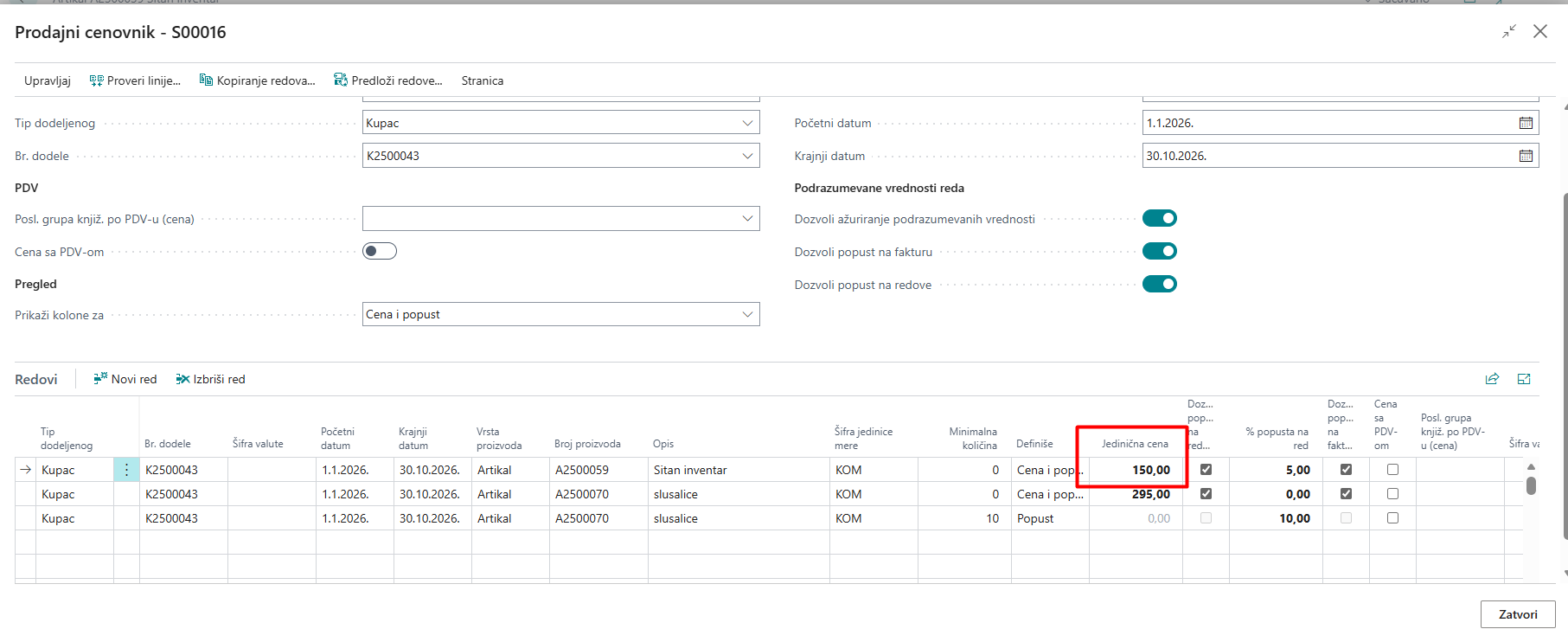
- Promena cena na samom aktivnom cenovniku
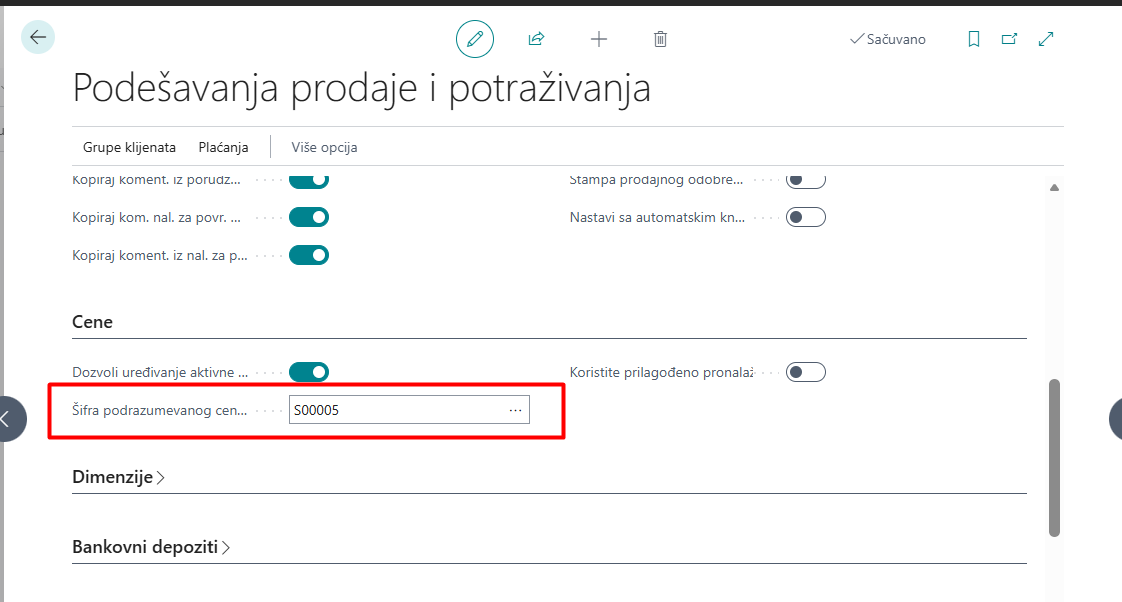
Kada postoji jedan podrazumevani cenovnik potrebno je na stranici podešavanje prodaje & potraživanja podesiti sledeće polje šifra podrazumevanog cenovnika – uneti šifru podrazumevanog cenovnika
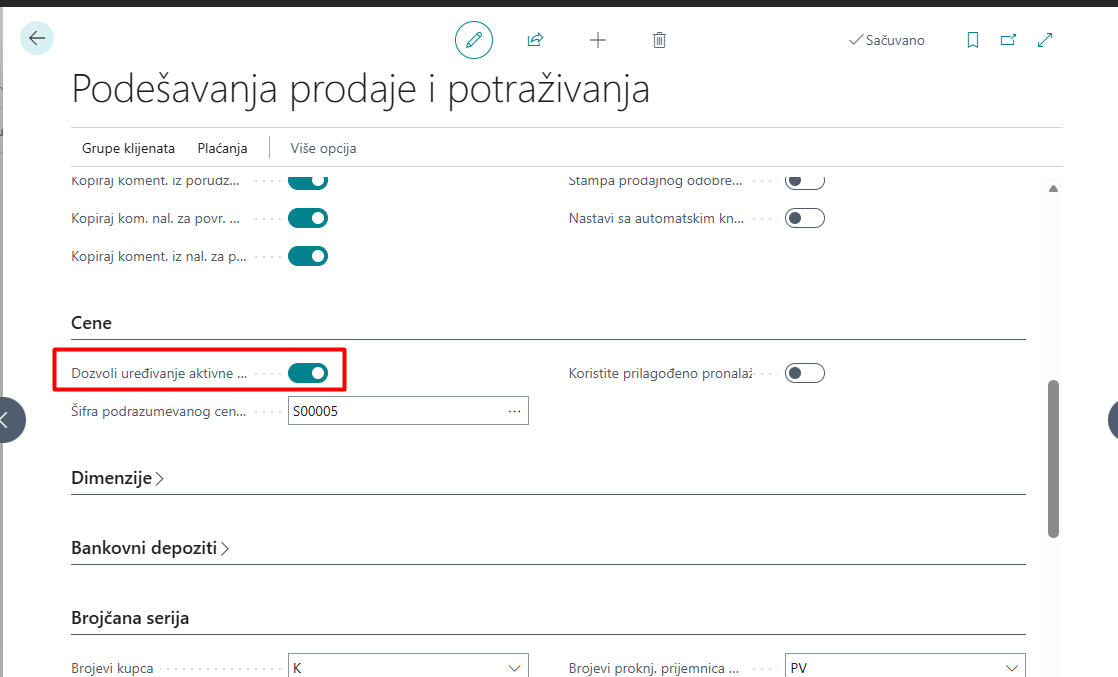
Ako se želi da se omogući da se na aktivnom cenovniku menjaju cene (bez prethodnog prebacivanja u status Nacrt potrebno je omogućiti polje dozvoli uređivanje aktivne cene)
Kada su ova polja podešena, kod promene cene na aktivnom cenovniku, potrebno je nakon izmene prodajne cene da se ista validira kroz polje Proveri linije
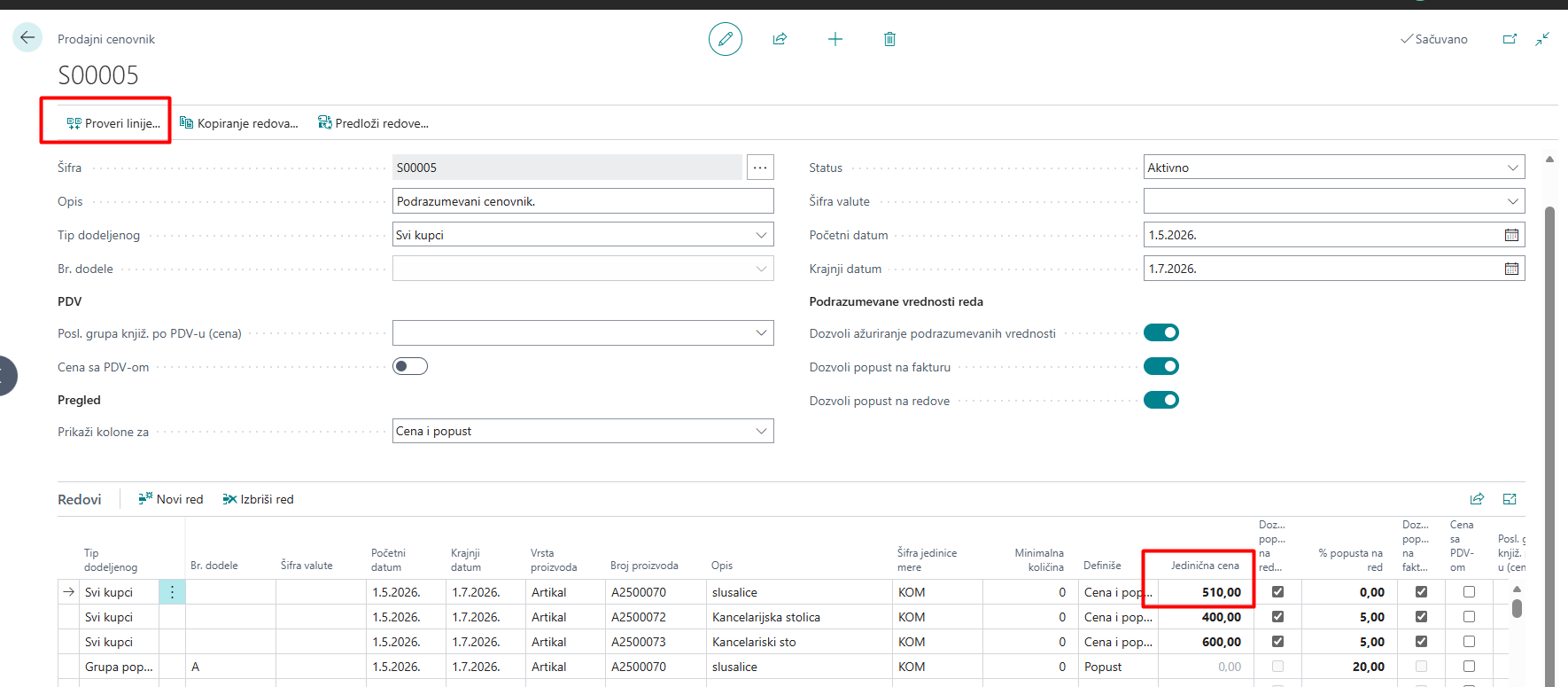
- Pregled cena – funkcionalnost
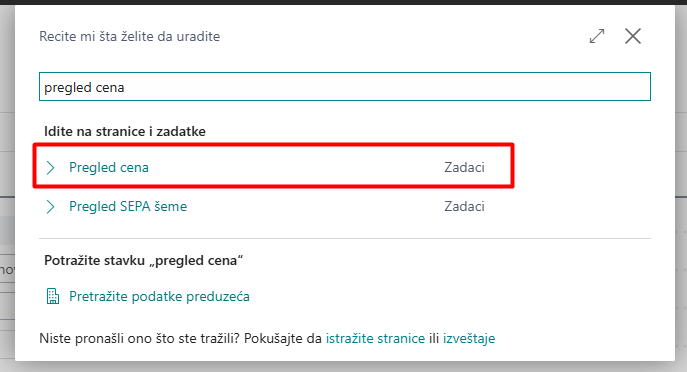
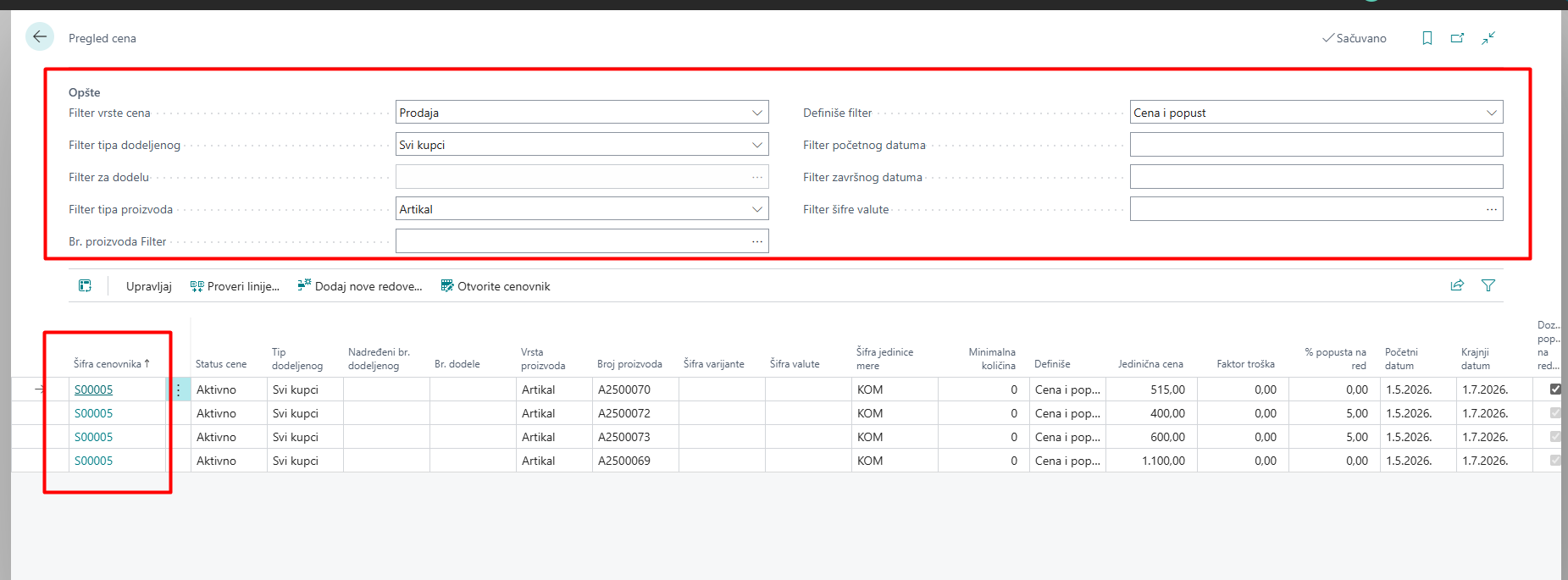
Podešavaju se parametri u Zaglavlju U redovima se prikazuje aktuelni cenovnik koji je moguće menjati. Ograničenje ove funkcionalnosti je da je validna samo za podrazumevani / jedinstveni cenovnik
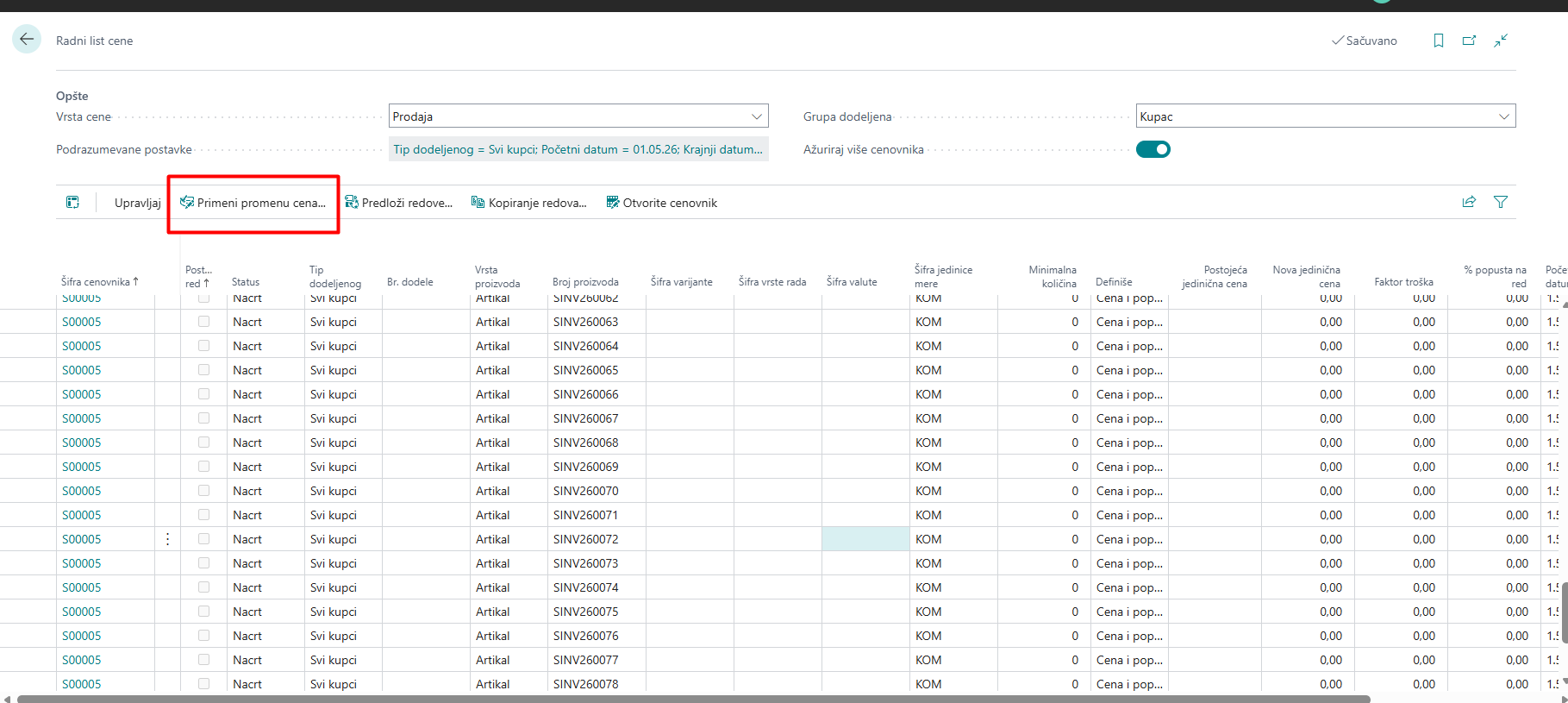
- Funkcionalnost Radni list cena za ažuriranje prodajnih cenovnika
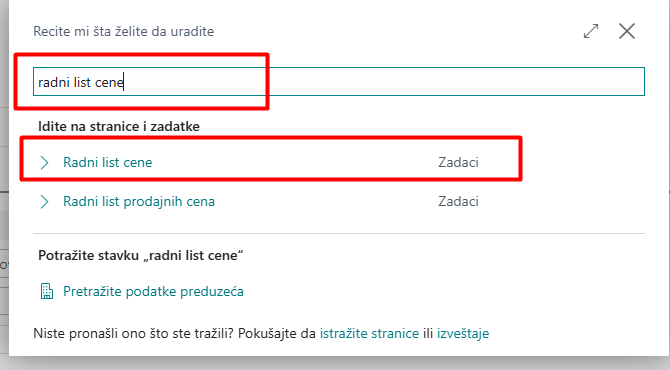
Nakon što se otvori stranica, može da se menja cena
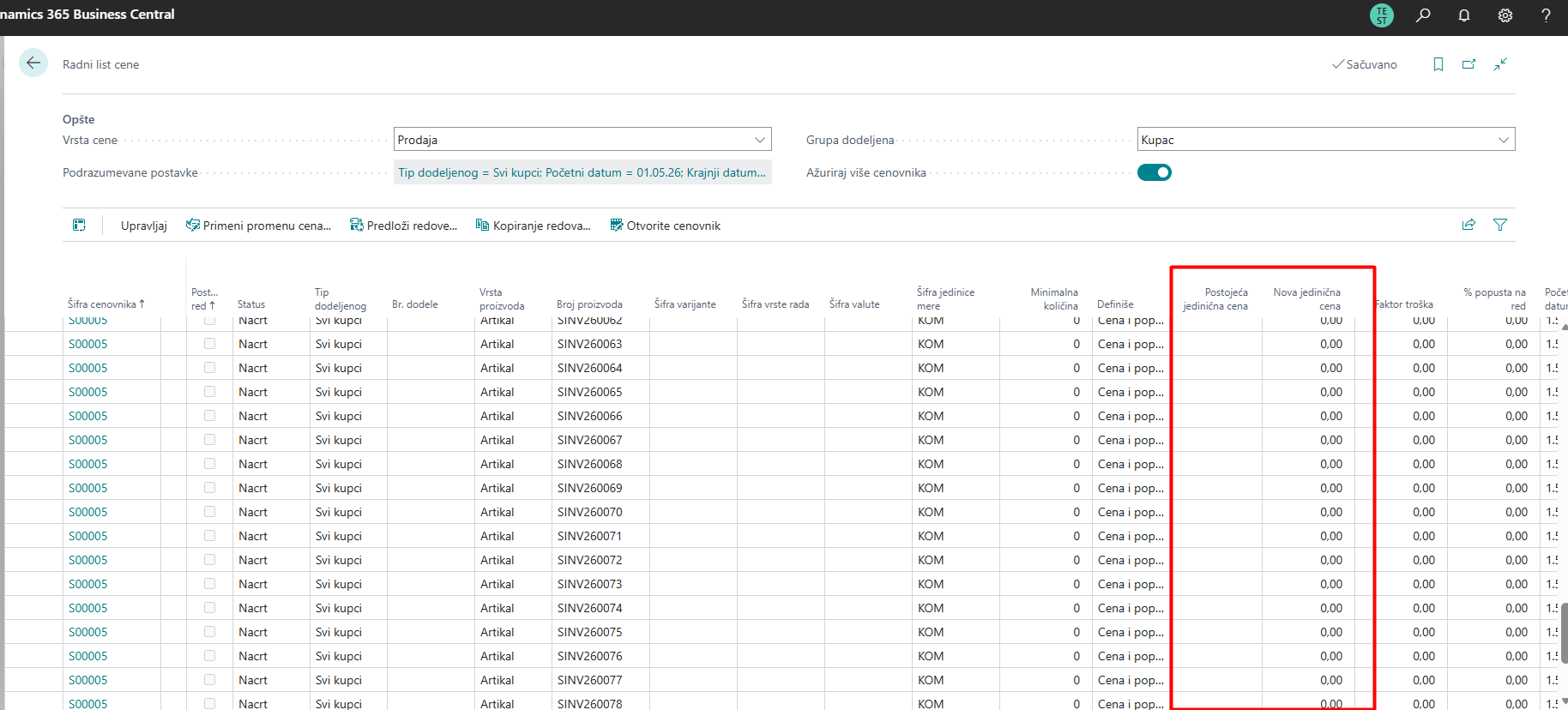
Svaka promena cena mora da se validira