Lista pozicija
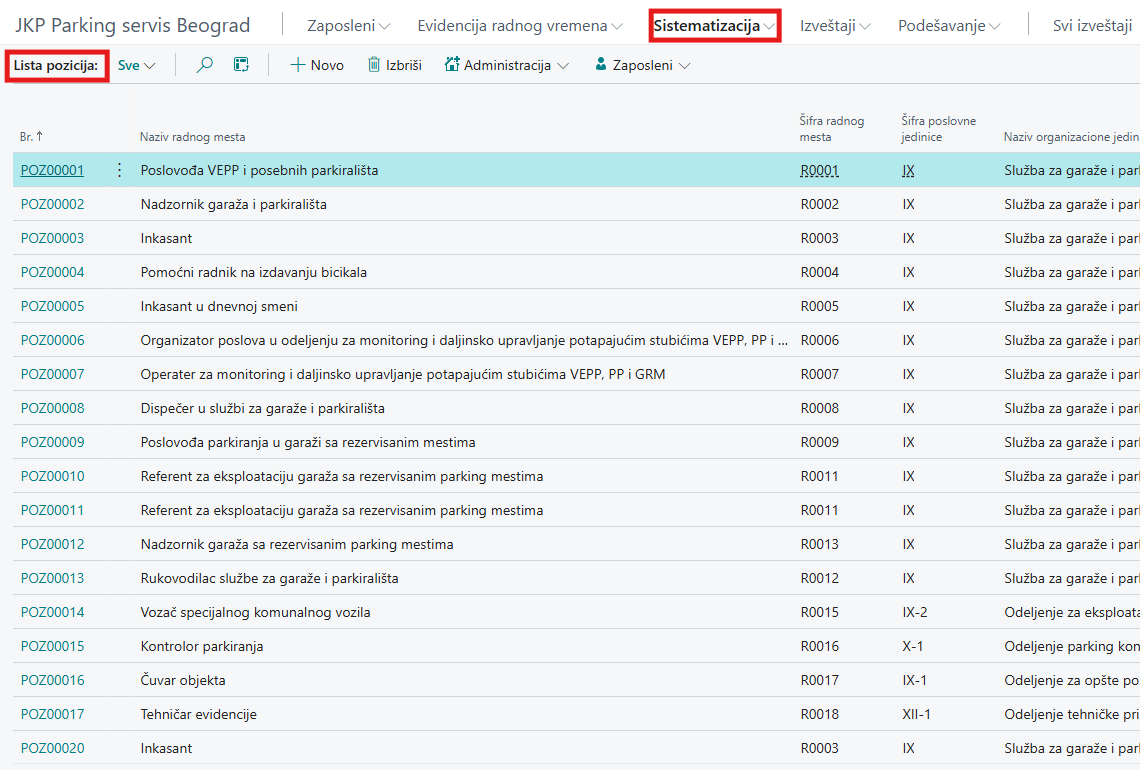
Lista pozicija u HR modulu omogućava pregled svih radnih mesta unutar organizacije. Svaka pozicija je prikazana sa ključnim podacima, uključujući broj pozicije, naziv radnog mesta, šifru radnog mesta i druge relevantne informacije. Ova lista služi kao centralizovan prikaz koji olakšava upravljanje postojećim pozicijama, praćenje njihove dostupnosti i organizacionu strukturu preduzeća. Korisnici mogu pretraživati, filtrirati i ažurirati pozicije kako bi osigurali tačnost i usklađenost sa poslovnim procesima.
Pristup listi pozicija
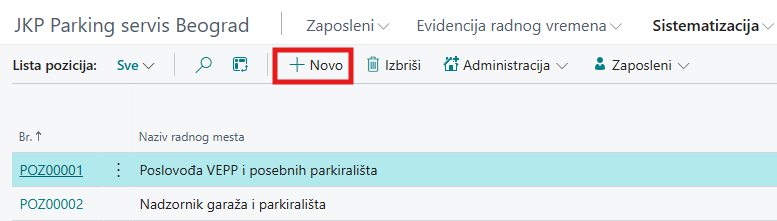
Tabeli Lista pozicija se pristupa iz sekcije sistematizacija ili pretraživanjem:
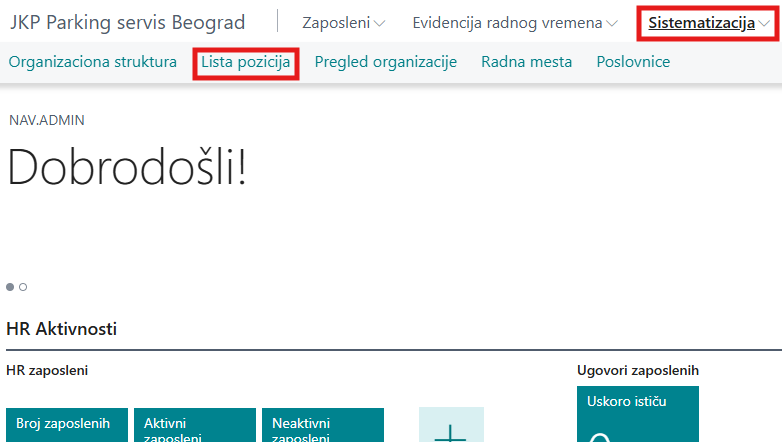
Tabela Lista pozicija:
Kopiranje pozicije
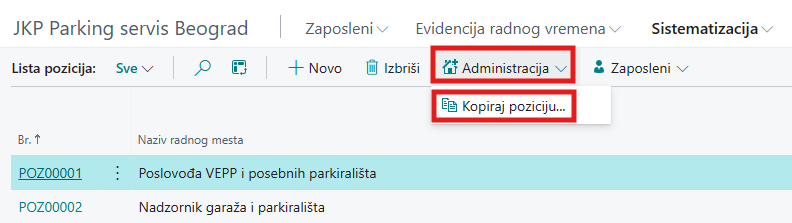
U zaglavlju Liste pozicija nalazi se opcija kopiraj poziciju:
Administracija-Kopiraj poziciju: Omogućava brzo kreiranje nove pozicije na osnovu već postojeće. Kopiraju se svi ključni podaci sa selektovane pozicije, nakon čega korisnik može izvršiti neophodne izmene. Ova opcija je korisna kada se kreiraju slične pozicije unutar preduzeća, čime se smanjuje potreba za ručnim unosom podataka i ubrzava proces definisanja novih radnih mesta.
Kreiranje nove pozicije
Novu poziciju moguće je kreirati klikom na dugme Novo u okviru Liste pozicija. Otvara se kartica pozicije koja omogućava unos i upravljanje detaljima radnog mesta unutar organizacione strukture.
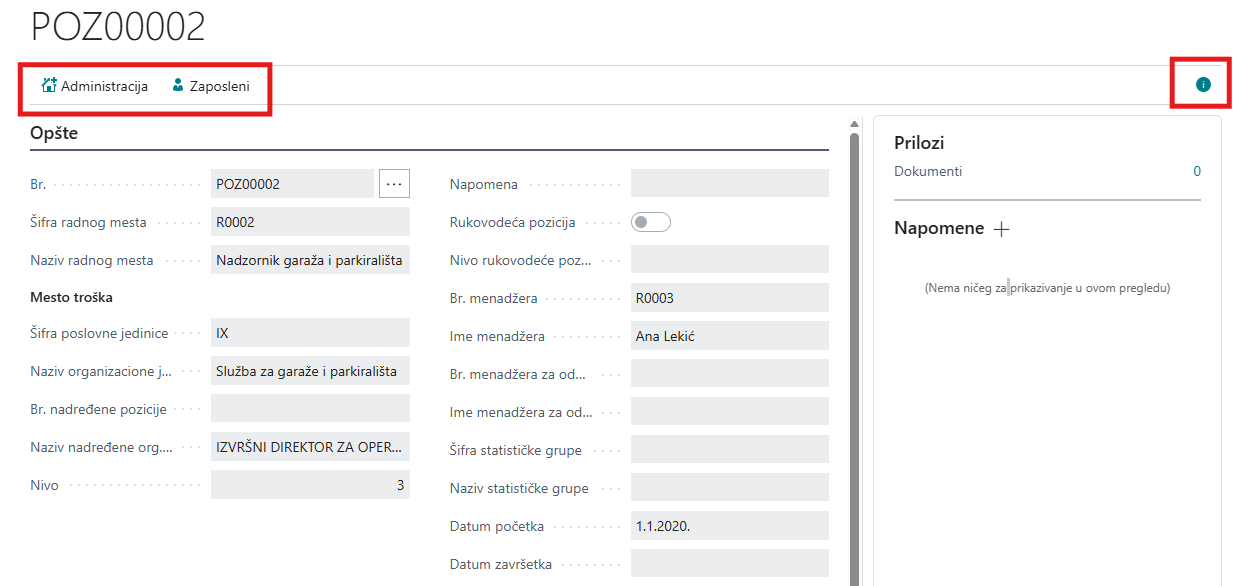
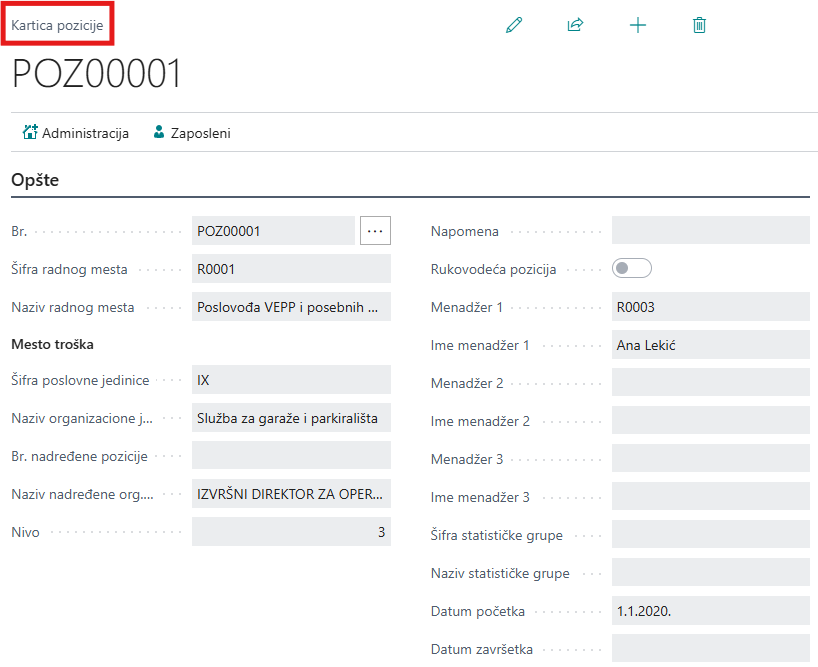
Opšte
- Br.: Jedinstveni identifikator pozicije u sistemu. Automatski se popunjava klikom na enter ili prelaskom u drugo polje.
- Šifra radnog mesta: Korisnik unosi šifru radnog mesta koja je vezana za poziciju koju pravi. Klikom na ovo polje, otvara se padajuća lista, gde je moguće izabrati šifru sa kompletne liste radnih mesta.
- Naziv radnog mesta: Polje se automatski popunjava nakon unosa šifre radnog mesta.
- Šifra poslovne jedinice: Polje označava kojoj organizacionoj jedinici pripada pozicija. Klikom na polje, pojavljuje se lista sa koje je moguće izabrati šifru organizacione jedinice.
- Naziv organizacione jedinice: Polje se automatski popunjava nakon izbora šifre poslovne jedinice.
- Br. nadređene pozicije: Polje označava nadređenu poziciju u odnosu na novu poziciju koja se pravi. Sa liste je moguće izabrati već postojeću poziciju.
- Naziv nadređene org. jedinice: Polje se automatski popunjava na osnovu unete šifre poslovne jedinice.
- Nivo: Polje se automatski popunjava na osnovu unete šifre poslovne jedinice. Označava nivo pozicije u organizacionoj hijerarhiji.
- Napomena: Polje za unos dodatnih informacija o poziciji.
- Rukovodeća pozicija: Čekirati ukoliko je pozicija rukovodeća.
- Br. Menadžera 1: Unosi se Br. Menadžera 1. Klikom na polje, otvara se lista zaposlenih, sa tabelom za dodavanje u pozadini.
- Ime menadžera 1: Polje se automatski popunjava na osnovu unete šifre menadžera 1.
- Br. Menadžera 2: Unosi se Br. Menadžera 2. Klikom na polje, otvara se lista zaposlenih sa tabelom za dodavanje u pozadini.
- Ime menadžera 2: Polje se automatski popunjava na osnovu unete šifre menadžera 2.
- Br. Menadžera 3: Unosi se Br. menadžera 3. Klikom na polje, otvara se lista zaposlenih sa tabelom za dodavanje u pozadini.
- Ime menadžera 3: Polje se automatski popunjava na osnovu unete šifre menadžera 3.
- Šifra statističke grupe: Polje omogućava grupisanje pozicija, kao što su direktori, saradnici, asistenti i slično. Klikom na ovo polje, otvara se lista statističkih grupa zaposlenih.
- Naziv statističke grupe: Polje se automatski popunjava na osnovu unete šifre statističke grupe.
- Datum početka: Polje označava datum od kada je pozicija aktivna u sistemu.
- Datum završetka: Unosi se datum do kada je pozicija aktivna (ako je privremena). Ako je pozicija stalna, ovo polje može biti prazno.
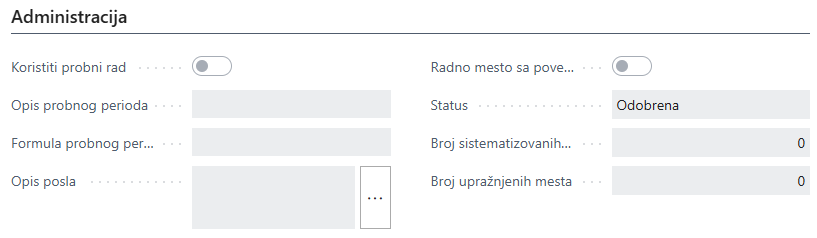
Administracija
- Koristiti probni rad (ček polje): Označiti ako se za poziciju primenjuje probni rad. Kada je polje čekirano, zaposleni koji dobiju ovu poziciju započinju rad sa probnim periodom pre nego što steknu stalni status.
- Opis probnog perioda: Polje u kom se definišu uslovi i informacije za probni rad.
- Formula probnog perioda: Ovo polje sadrži pravila za određivanje trajanja probnog perioda. Na primer 30D (30 dana probni period), 3M (3 meseca probni period).
- Opis posla: Ovo polje sadrži detaljan opis dužnosti i odgovornosti vezanih za ovu poziciju. Omogućava HR službi i nadređenima da jasno definišu očekivanja od zaposlenih.
- Radno mesto sa povećanim rizikom (ček polje): Označiti u slučaju da ovo radno mesto spada u kategoriju radnih mesta sa povećanim rizikom.
- Status: Ovo polje prikazuje trenutni status pozicije u sistemu. Podrazumevani status je “Planirana”. Kada se izabere status “Odobreno” pozicija je u upotrebi i može biti dodeljena zaposlenima. Kada se izabere status “Zatvoreno” pozicija je trajno ukinuta i ne može se više koristiti. Ukoliko je potrebno da se nešto promeni na kartici pozicije status mora da bude Planirano i nakon izmene da se prebaci na Odobreno.
- Broj sistematizovanih radnih mesta: Popunjava se koliko radnih mesta ima u sistematizaciji.
- Broj praznih pozicija: Popunjava se koliko pozicija je prazno.
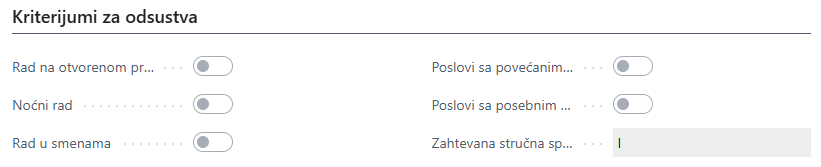
Kriterijumi za dane GO
- Rad na otvorenom prostoru: Čekirati ako pozicija podrazumeva rad na otvorenom prostoru.
- Noćni rad: Čekirati ukoliko se na poziciji obavlja i noćni rad.
- Rad u smenama: Čekirati ukoliko pozicija zahteva rad u smenama.
- Poslovi sa povećanim rizikom: Čekirati ukoliko je posao sa povećanim rizikom.
- Poslovi sa posebnim ovlašćenjima i odgovornostima: Čekirati ukoliko posao podrazumeva posebna ovlašćenja i odgovornosti.
- Zahtevana stručna sprema: Unosi se stručna sprema koju zahteva pozicija.
Opcije na kartici pozicije
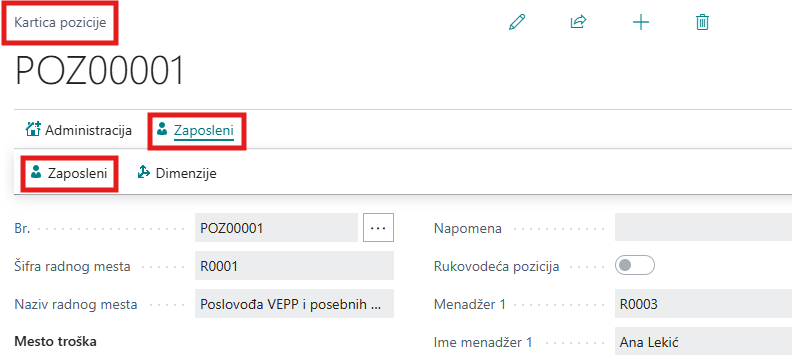
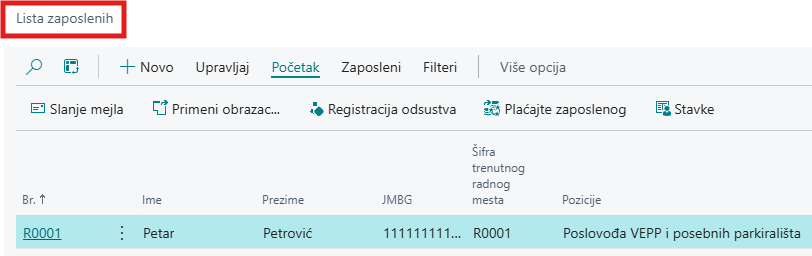
Zaposleni: Klikom na ovu opciju, otvara se lista zaposlenih koji rade na poziciji sa kartice.
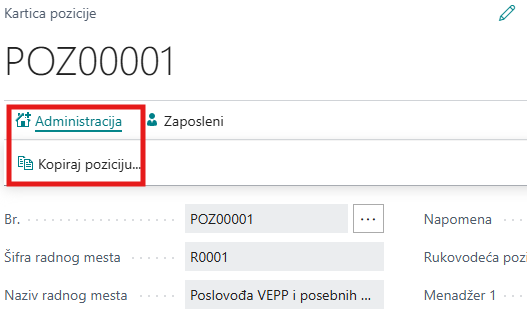
Administracija-Kopiraj poziciju: Omogućava brzo kreiranje nove pozicije na osnovu već postojeće. Kopiraju se svi ključni podaci sa kartice pozicije, nakon čega korisnik može izvršiti neophodne izmene. Ova opcija je korisna kada se kreiraju slične pozicije unutar preduzeća, čime se smanjuje potreba za ručnim unosom podataka i ubrzava proces definisanja novih radnih mesta.
Info: Klikom na dugme „Info“ otvara se panel sa desne strane gde se u delu Prilozi, mogu dodavati dokumenti ili datoteke povezane sa pozicijom, klikom na linkovani broj otvara se prozor Priloženi dokumenti, gde se može: tražiti dokumenti klikom na opciju Pretraga, dodati novi dokument klikom na dugme Novi ili prelaskom u novi red, izbrisati dokument klikom na dugme Izbriši i preuzeti dokument klikom na dugme Preuzimanje. Dok se u delu Napomene mogu dodati napomene vezane za poziciju, obrisati ili urediti već postojeće napomene i videti pregled svih napomena na kartici.